

במהלך השנים, אבטחה הפכה לגורם בסיסי יותר ויותר עבור משתמשי מערכות הפעלה. לכן, מיקרוסופט שיכללה היבט זה בגרסאות שונות של התוכנה שלה, במטרה לספק הגנה טובה יותר על חוויית המשתמש והנתונים. עם זאת, צורך בסיסי מאוד נותר בלתי מסופק בסביבות Windows: היכולת להגן על תיקיות באמצעות סיסמה. לכן, נראה לכם את הדרכים השונות הזמינות לעשות זאת ולמנוע גישה בלתי מורשית למידע הרגיש שלכם.
אם יש לך קבצים שברצונך לשמור עליהם בטוחים, תחת סיסמה ואינך יודע איך לעשות זאת, כאן אנו נותנים לך את האפשרויות הפשוטות והקלות ביותר לשימוש כדי להגן על הנתונים שלך.
דרכים לשים סיסמה בתיקייה ב-Windows
כפי שצוין קודם לכן, Windows אינו מציע מנגנון מקורי להגנה על תיקיות באמצעות סיסמה. זהו חיסרון משמעותי של מערכת ההפעלה, שמאלץ משתמשים להסתמך על כלים של צד שלישי . אמנם זה עונה על הצורך המיידי, אך מסירת מידע רגיש לחברה אחרת יכולה לפעמים להיות לא יעילה. לכן, נפרט כעת את התהליכים הבטוחים והיעילים ביותר לביצוע משימה זו.
הכרת השיטות הללו חיונית, מכיוון שהיא תאפשר לך לא רק להכיר מגוון דרכים להגן על התיקיות שלך, אלא גם להשאיר מאחור את הנוהג הישן של פשוט להסתיר קבצים.
באמצעות WinRar
השיטה הראשונה שנציג להגנה על תיקייה באמצעות סיסמה היא באמצעות יישום דחיסה. במציאות, זה יכול להיות כל יישום דחיסה, שכן רובם מציעים את האפשרות להחיל סיסמאות . עם זאת, לדוגמה שלנו, נשתמש ב-WinRAR מכיוון שהוא הפופולרי ביותר מסוגו ומותקן כמעט בכל מחשב. יתר על כן, ראוי לציין שזוהי אחת הדרכים הקלות והמאובטחות ביותר להגן על תיקייה באמצעות סיסמה.
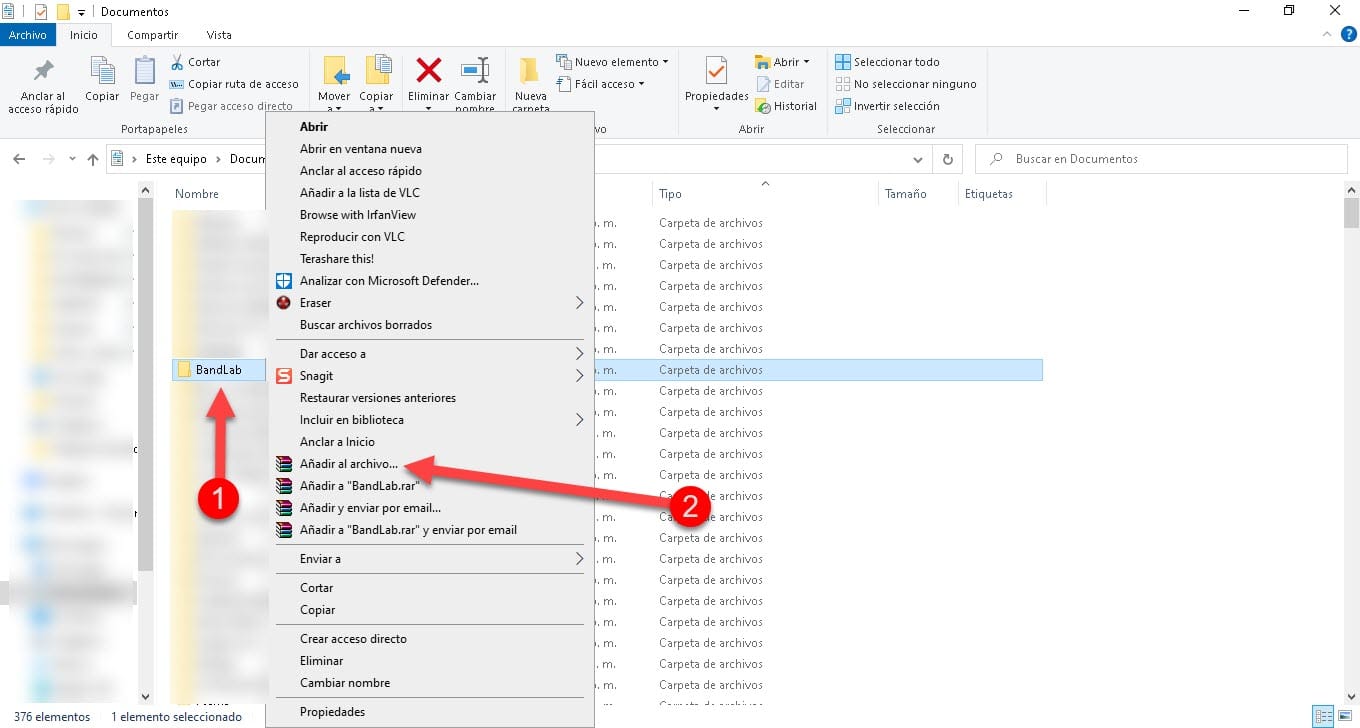
כדי להתחיל, אתר את התיקייה שברצונך להגן עליה ולחץ עליה לחיצה ימנית. לאחר מכן, לחץ על האפשרות " הוסף לארכיון... " בתפריט ההקשר; פעולה זו תפתח חלון קטן.
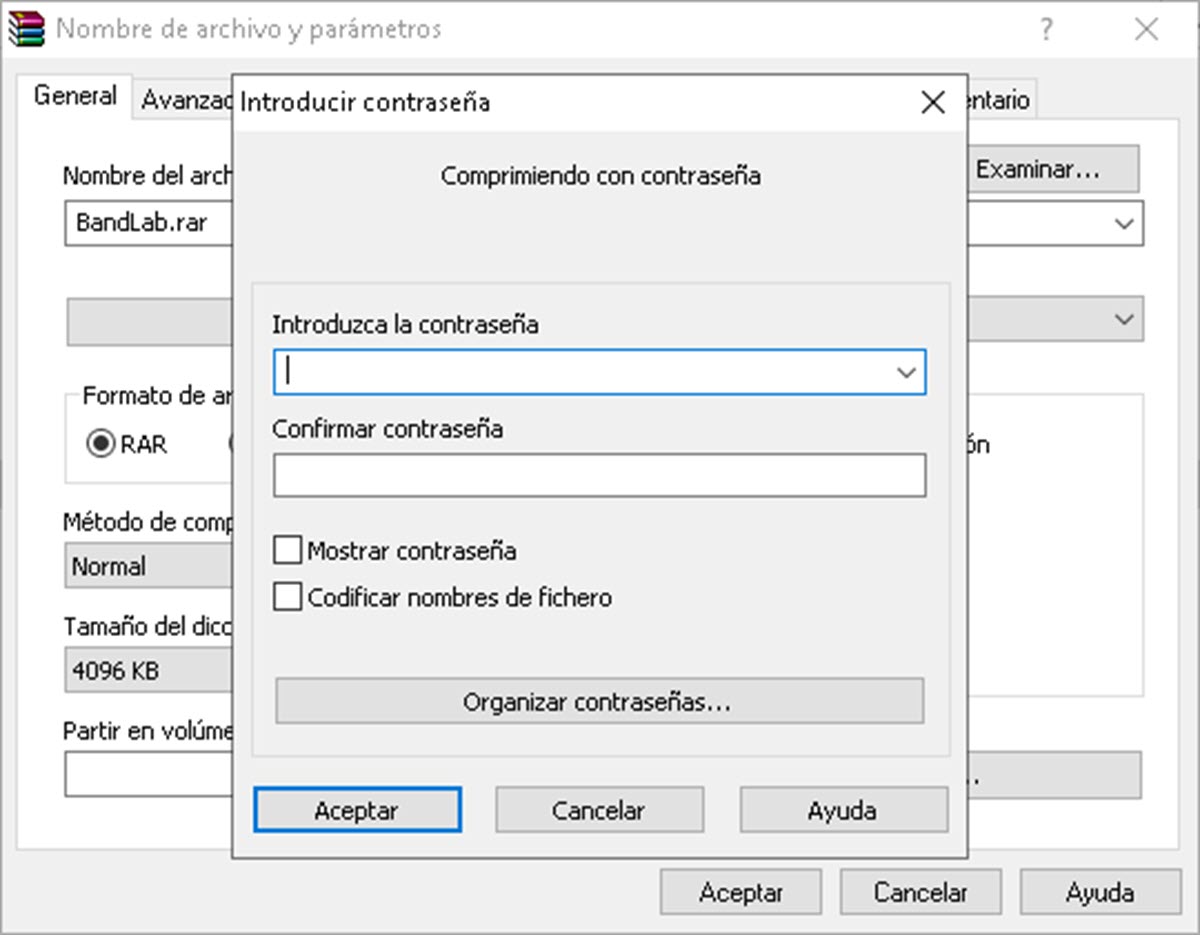
בפינה הימנית התחתונה, תראו את כפתור " הגדר סיסמה ". לחצו עליו והזינו את הסיסמה בה תשתמשו כדי להגן על הקובץ. לבסוף, לחצו על " אישור ".
כעת, מחק את התיקיה שנפתחה ושמור את הקובץ הדחוס. כאשר אתה רוצה לראות את הקבצים, פשוט לחץ עליו פעמיים והוא יבקש מיד את הסיסמה כדי להציג את התוכן.
דרך תסריט
צעדים קודמים
שיטה זו אולי אינה הידידותית ביותר למשתמש, אך זוהי דרך להגן על תיקייה באמצעות סיסמה ב-Windows מבלי להזדקק ליישומים נוספים. במקום זאת, נשתמש בסקריפט שיוצר קובץ BAT שיבקש את הסיסמה בעת גישה לתיקייה.
כדי להבין טוב יותר, סקריפט הוא פשוט קבוצת פקודות שמבצעות סדרה של פעולות למטרה מסוימת - במקרה זה, הגנה על תיקייה . קובץ BAT, לעומת זאת, הוא פשוט קובץ הרצה שאנו יוצרים באמצעות רשימת הפקודות שמספק הסקריפט.
בנוסף, עלינו להדגיש שכדי לבצע הליך זה בצורה נכונה, יש לנו את האפשרות לא להציג קבצים נסתרים מופעלת. כדי לעשות זאת, פתח את סייר Windows, עבור ללשונית "תצוגה" ובטל את הסימון בתיבה "פריטים מוסתרים".
צור את הסקריפט וקובץ ה-BAT
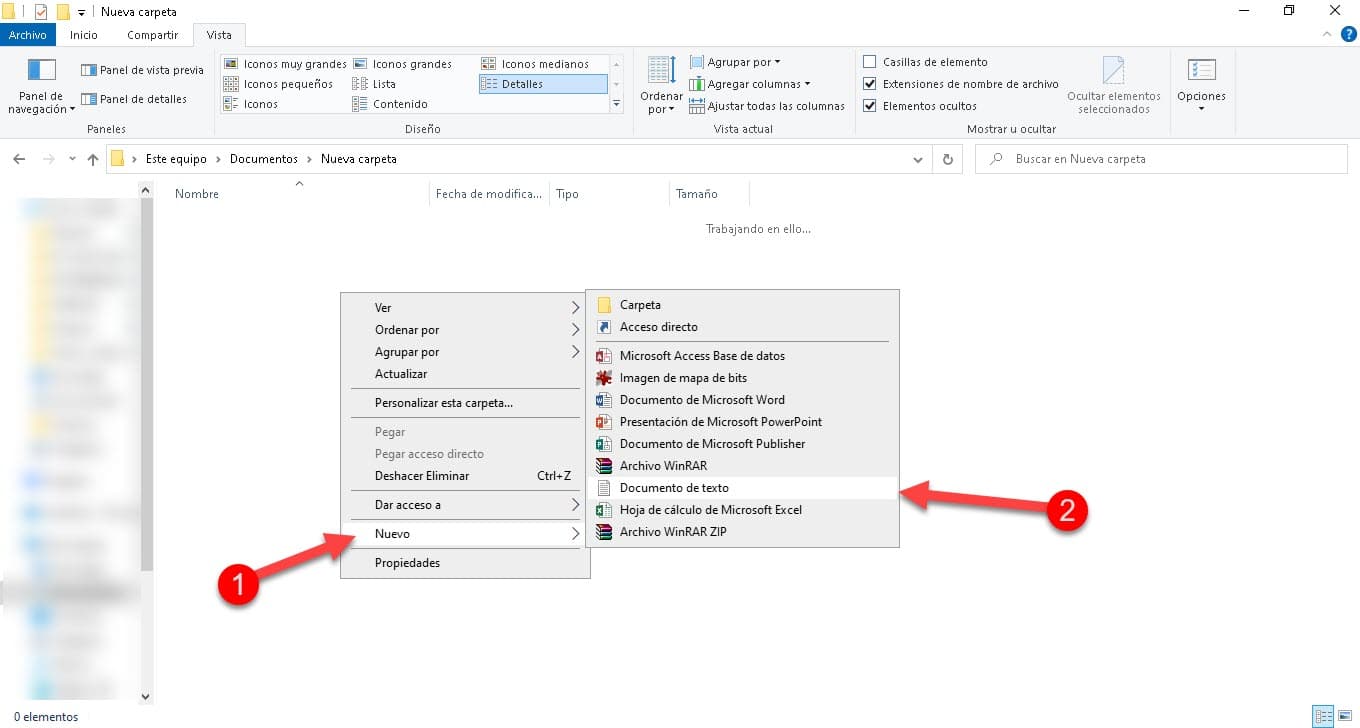
עכשיו ניגש ישר לעניין. ראשית, ניצור קובץ פנקס רשימות. לשם כך, לחצו לחיצה ימנית על שטח ריק בסייר הקבצים או בשולחן העבודה, לאחר מכן עברו אל " חדש " ובחרו " מסמך טקסט ", ותתנו לו את השם הרצוי.
פתח מיד את קובץ הטקסט והדבק את הדברים הבאים:
CLS
@ Echo off
כותרת תיקיית CarpetaProtegida
אם קיים "לוח בקרה.{21EC2020-3AEA-1069-A2DD-08002B30309D}" יש לבטל את הנעילה
אם לא קיים CarpetaProtegida צריך MDLOCKER
: אשר
echo האם ברצונך להסתיר את התיקייה המוגנת? (Y/N)
set/p "cho="
אם %cho%==S צריך לנעול
אם %cho%==s צריך לנעול
אם%% == צ'ו END goto n
אם%% == צ'ו END goto N
הד בחירה לא חוקית.
נאמני תורה ולאשר
: LOCK
ren CarpetaProtegida «Control Panel.{21EC2020-3AEA-1069-A2DD-08002B30309D}»
attrib +h +s "לוח בקרה.{21EC2020-3AEA-1069-A2DD-08002B30309D}"
תיקיית הד נעולה
סוף goto
לפתוח
echo הזן את הסיסמה כדי להציג את ProtectedFolder
set /p "pass="
אם לא %pass%== CHOOSE-PASSWORD עבר ל-FAIL
attrib -h -s "לוח בקרה.{21EC2020-3AEA-1069-A2DD-08002B30309D}"
ren «Control Panel.{21EC2020-3AEA-1069-A2DD-08002B30309D}» CarpetaProtegida
תיקיית הד בהצלחה נעולה
סוף goto
שְׁנִיָה
הד סיסמא לא חוקית
סוף לנאמני תורה
: MDLOCKER
md ProtectedFolder
echo CarpetaProtegida נוצר בהצלחה
סוף goto
: הסוף

בשלב הבא, עלינו להחליף את משתנה הסקריפט המזוהה כ-"CHOOSE-PASSWORD" בסיסמה שאנו רוצים להוסיף . לשם כך, פשוט מחקו את הטקסט הקיים, הקלידו את הסיסמה הרצויה, וסיימתם.
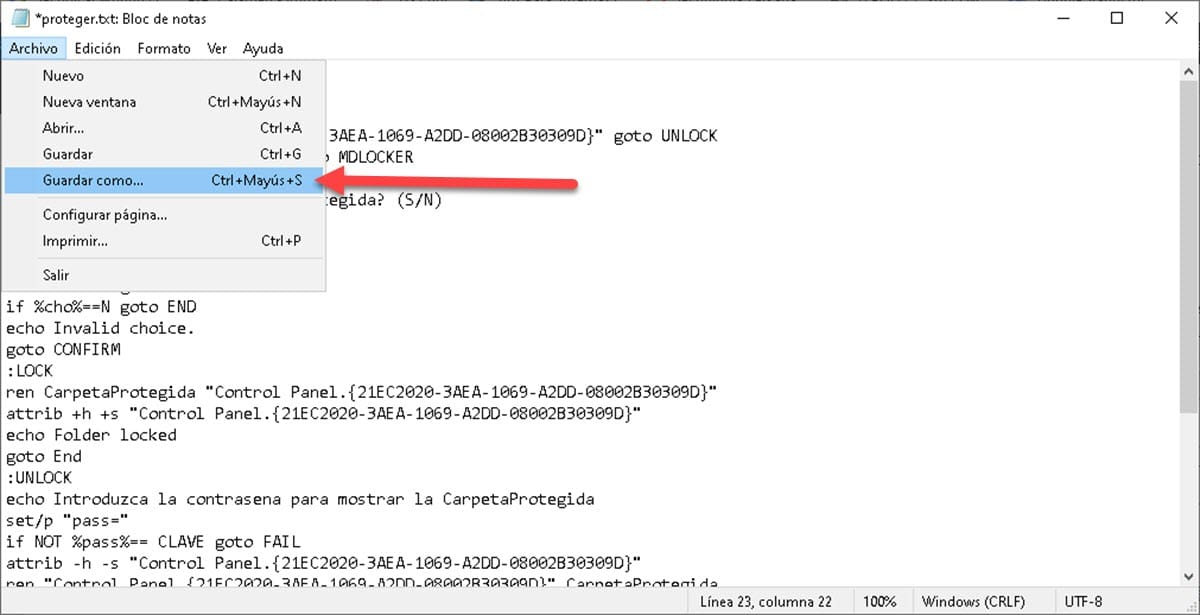
כעת נשמור את הקובץ בפורמט BAT. לשם כך, לחצו על " קובץ ", בחרו " שמירה בשם ", ופעולה זו תפתח את חלון סייר Windows. כעת, לחצו על " שמירה כסוג " ובחרו " כל הקבצים ", לאחר מכן תנו לקובץ את השם הרצוי עם הסיומת .BAT.
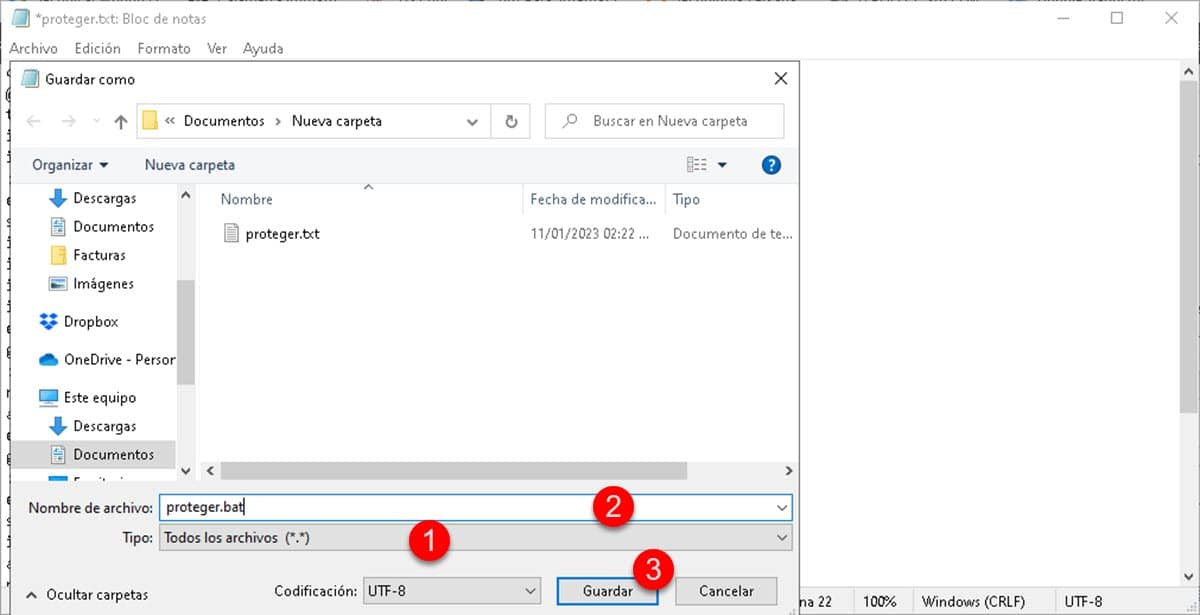
לאחר מכן, לחצו על קובץ ההפעלה שיצרתם זה עתה, ותראו תיקייה חדשה מופיעה . פתחו אותה ואחסנו את כל מה שתרצו. לאחר שתסיימו, לחצו פעמיים שוב על קובץ ההפעלה, והתיקייה תוסתר. כשתרצו לגשת אליו שוב, לחצו פעמיים על קובץ ה-.BAT שלכם, ויופיע חלון שורת פקודה שיבקש את הסיסמה שלכם.
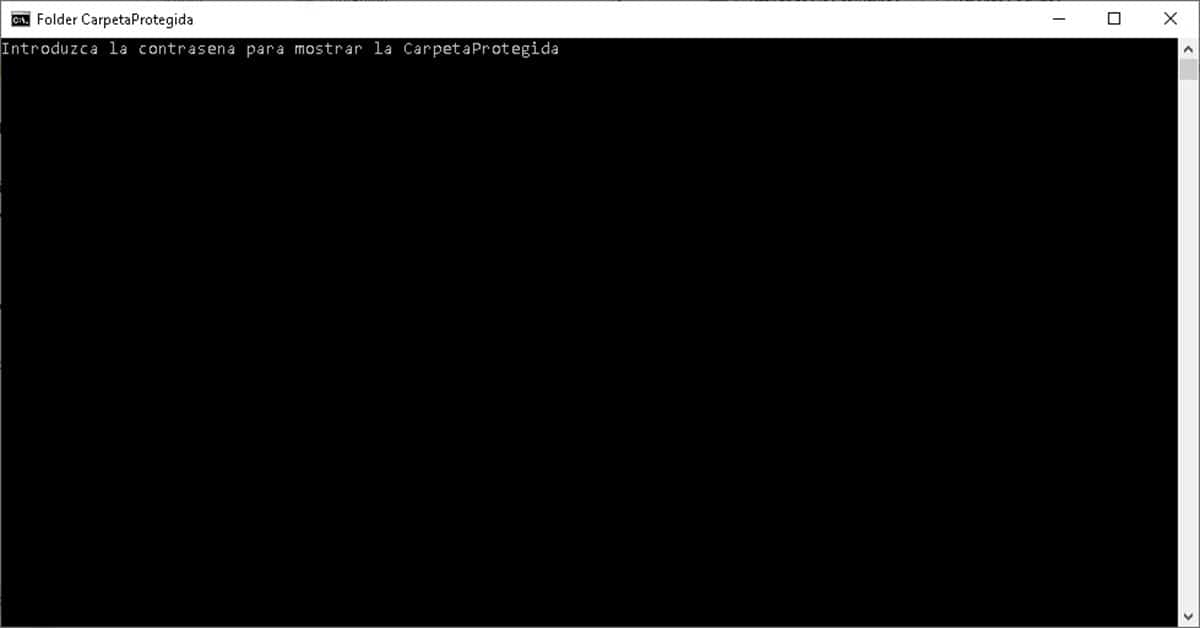
יש לציין שכדי שהכל יעבוד כשורה, קובץ ההפעלה חייב להיות באותה ספרייה כמו התיקיה המוגנת בעת לחיצה כפולה.
אינדקס