

כשאנחנו כותבים מסמך בוורד , מילים רבות מסומנות כשגויות על ידי בדיקת איות. זה יכול להיות די מעצבן עבור משתמשים רבים. לכן, אנשים רבים היו רוצים שלא הייתה בדיקת איות מופעלת בזמן כתיבת מסמך , שכן זה יאפשר להם את החופש לכתוב מה שהם רוצים.
אם אתם רוצים להשבית את בודק האיות של וורד, זה אפשרי . זה לא קשה מדי לעשות. אז אם נמאס לכם מהבעיות שבודק האיות יכול לגרום, מדריך זה יהיה מאוד מועיל.
זהו תהליך פשוט שניתן לבצע בכמה שלבים. בדרך זו, במיוחד אם אתם כותבים בשפה אחרת, לא יהיו לכם בעיות עם בודק האיות של Word . ותיהנו מחופש רב יותר בעת כתיבה במסמך.
הדבר הראשון שעלינו לעשות הוא לפתוח את Word וליצור מסמך ריק . לאחר שעשינו זאת, עלינו לעבור לתפריט סקירה . בחלק העליון של המסמך תמצאו מספר אפשרויות. אחת מהאפשרויות הללו נקראת סקירה, ולכן עלינו פשוט ללחוץ עליה.
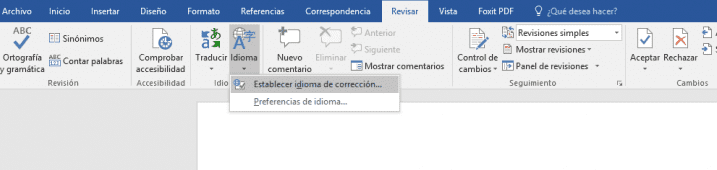
לחיצה על זה תפתח את תפריט הסקירה המלא למטה . אנו רואים מספר אפשרויות. עלינו למצוא את האפשרות שפה , כפי שניתן לראות בתמונה. לחיצה עליה פותחת תפריט נפתח עם שתי אפשרויות, אחת מהן היא הגדר שפת הגהה . לאחר מכן אנו בוחרים באפשרות זו.
לאחר מכן, מופיע חלון קופץ עם אפשרויות שפה רבות . עם זאת, מה שאנחנו רוצים הוא להשבית את בודק האיות של Word. אנו רואים תיבת סימון בתחתית שאומרת "אל תבדוק איות או דקדוק ". בדרך כלל זה לא מסומן, לכן עלינו לסמן את התיבה הזו . נעשה זאת ונלחץ על אישור.
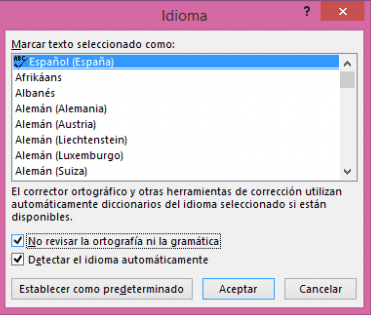
פעולה זו תשבית את בודק האיות של Word . אם ברצונך להפעיל אותו מחדש, התהליך זהה.