

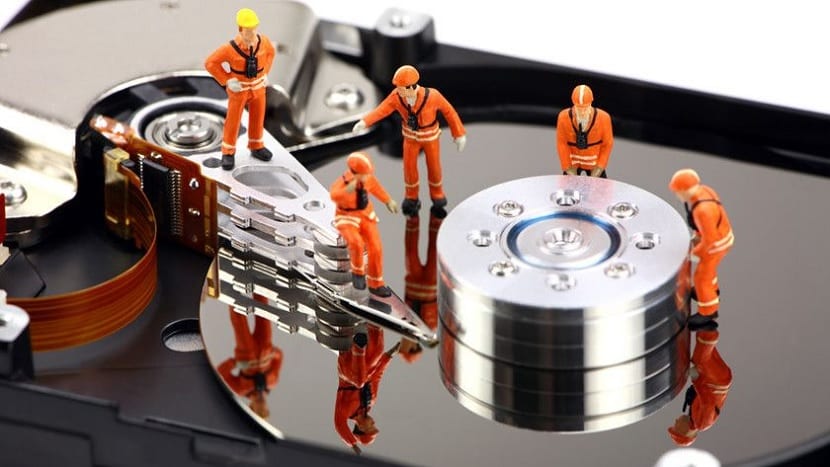
ייתכן שיגיע זמן שבו המחשב שלך לא יזהה את הכונן הקשיח המותקן בו. זו הסיבה שכאשר אתה פותח את סייר הקבצים במחשב שלך, שום דבר לא מופיע. זוהי בעיה שיכולה להיות די מעצבנת, אם כי הפתרון בדרך כלל אינו מסובך מדי ברוב המקרים.
אם זה קרה לכם אי פעם, נראה לכם כיצד לתקן את זה . בדרך זו, תוכלו לגשת שוב לכונן הקשיח של המחשב שלכם והכל יעבוד ויוצג כרגיל. אנחנו רק צריכים לבצע כמה צעדים במחשב שלנו.
ראשית, בואו נפתח את סייר הקבצים במחשב שלכם. בצד שמאל של המסך, תראו עמודה המציגה את התיקיות השונות במחשב שלכם. אחת מהן נקראת "מחשב זה" או "המחשב שלי", בהתאם לגרסת Windows 10 שלכם. לחצו עליה לחיצה ימנית ובחרו " נהל".
זה מוביל אותנו למסך מנהל ההתקנים. נמצא שם מספר מדורים, אך עלינו ללחוץ על האפשרות אחסון, הממוקמת בעמודה השמאלית. סדרה של תפריטים תופיע; לחצו על האפשרות ניהול דיסקים . במסך זה נוכל לראות את הכונן הקשיח או הכוננים שבתוכו. לאחר מכן אמור להופיע הכונן שבו מותקנת מערכת ההפעלה שלכם.
אם הכונן הקשיח הלא מזוהה מופיע על המסך, הפתרון בדרך כלל פשוט. במקרים רבים, שינוי שמו לאות כונן שונה יפתור את הבעיה, והמחשב יתחיל לזהות אותו שוב. אם זה לא עובד, ניתן לנסות לאתחל מהכונן וליצור מחיצות, או אפילו לפרמט אותו במקרים קיצוניים יותר.
אם, לעומת זאת, הכונן אינו מוצג על המסך, הפתרון עשוי להיות שונה. במקרה זה, מדובר בבעיית חיבור , לכן עלינו לבדוק אם הכונן הקשיח מחובר כראוי לשאר המחשב. ייתכן שיש כבל רופף שגורם לבעיה. ייתכן שגם מנהל ההתקן הוא הבעיה, לכן מומלץ לבדוק אם הוא פועל ומעודכן.