

למרות ש-Windows היא מערכת הפעלה ידידותית למשתמש וקלה לשימוש, אין להכחיש שהיא נוטה לתקלות נפוצות שעלולות לשבש את חוויית המשתמש. הדוגמה בה נתמקד היום היא שמע, תכונה שאנו משתמשים בה לאורך כל היום במחשבים שלנו. ייתכן שתגלו שלא תצליחו לשמוע שום צליל כשאתם מנסים לבצע שיחה או להשמיע תוכן. לכן, אנו רוצים להראות לכם את כל האפשרויות הזמינות לתיקון עוצמת הקול של המחשב שלכם.
אם אתם מנסים ליהנות מסרטון או שיר ונראה שאין עוצמת קול במכשיר שלכם, נסקור את כל הסיבות האפשריות וכיצד לתקן אותן. חשוב לציין שלבעיה זו יכולות להיות מספר מקורות, לכן עלינו לבצע תהליך פתרון בעיות כדי לאתר את הסיבה.
איך לתקן את עוצמת הקול של המחשב?
כפי שציינו, לכשלים הקשורים לנפח המחשב ישנן סיבות מרובות שביניהם ניתן לציין:
- בחירת מכשיר שמע שגויה.
- מכשיר האודיו מושתק.
- מכשיר השמע מושבת.
- בעיות עם מנהל ההתקן של השמע.
- שיפורי שמע משפיעים על פעולת המכשיר.
זו הסיבה שעלינו לבצע את תהליך פתרון התקלות, על מנת למצוא את מקור הבעיה בזמן הקצר ביותר, תוך התייחסות לכל הסיבות העשויות להיות מעורבות.
בדוק את התקן השמע שנבחר
השלב הראשון בתהליך פתרון הבעיות שלנו הוא תמיד הפשוט ביותר, ומקרה זה אינו יוצא מן הכלל. לכן, נתחיל באימות שבחרנו את התקן השמע הנכון. זכרו שלמחשב יכולות להיות יציאות שמע שונות, לדוגמה, על ידי חיבור רמקולים וגם טלוויזיה באמצעות כבל HDMI.
כדי לברר איזה התקן נבחר במערכת שלך, פשוט לחץ על סמל הרמקול בשורת המשימות. ממש מעל בקרת עוצמת הקול, תראה את שם ההתקן. לכן, אם התקן ה-HDMI מופיע במקום כרטיס הקול שלך, תדע מדוע הרמקולים או האוזניות שלך אינם פועלים.
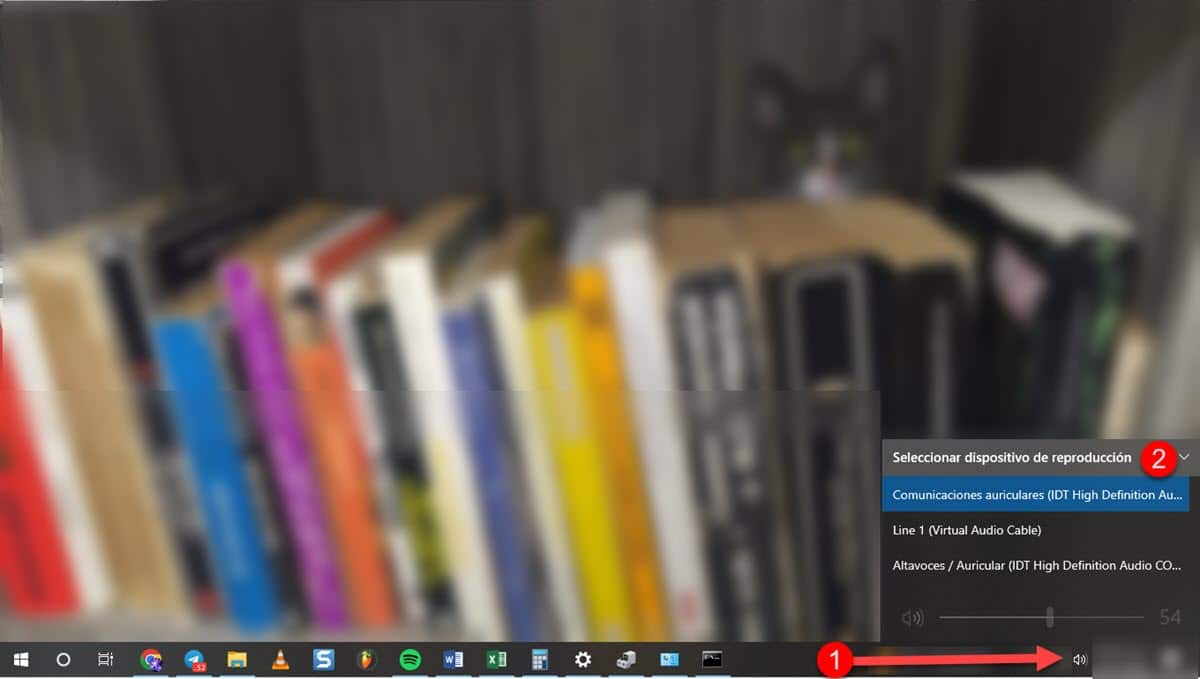
בחר את המכשיר המתאים ותקבל מיד את האודיו שאתה צריך.
בדוק אם המכשיר מופעל
אם פלט השמע שבו אתה משתמש בדרך כלל אינו מופיע, נבדוק אם המכשיר מופעל. לשם כך, עבור אל הגדרות צליל. פשוט לחץ לחיצה ימנית על סמל הרמקול ולאחר מכן בחר "פתח הגדרות צליל ".
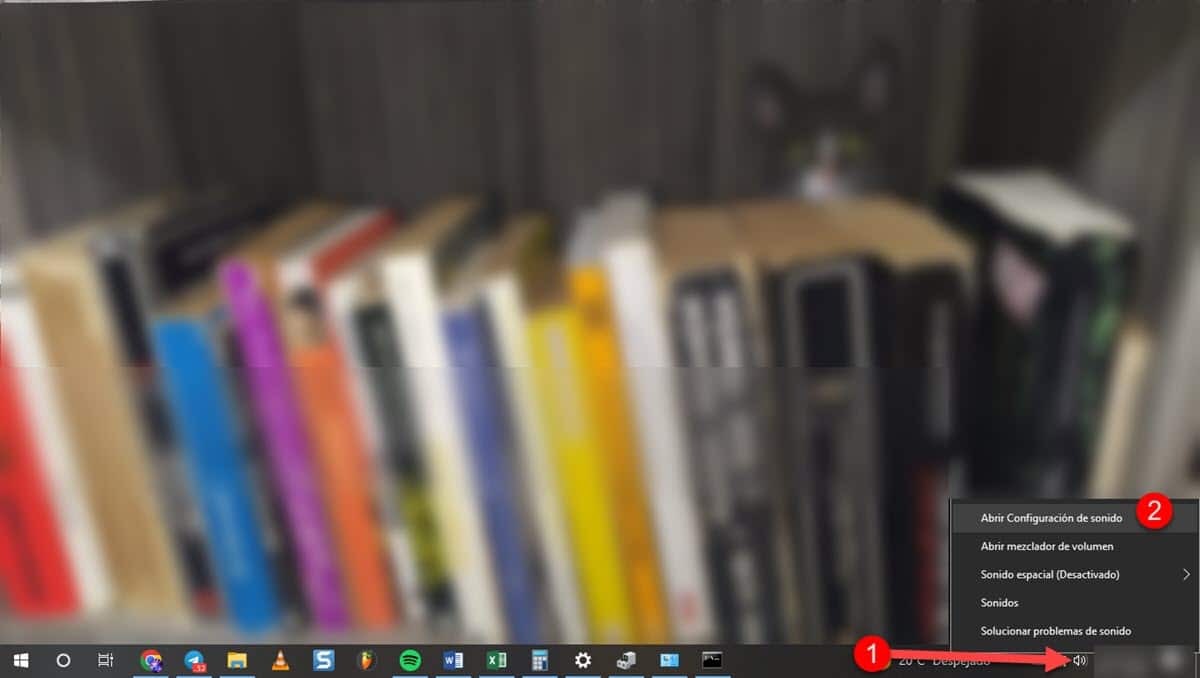
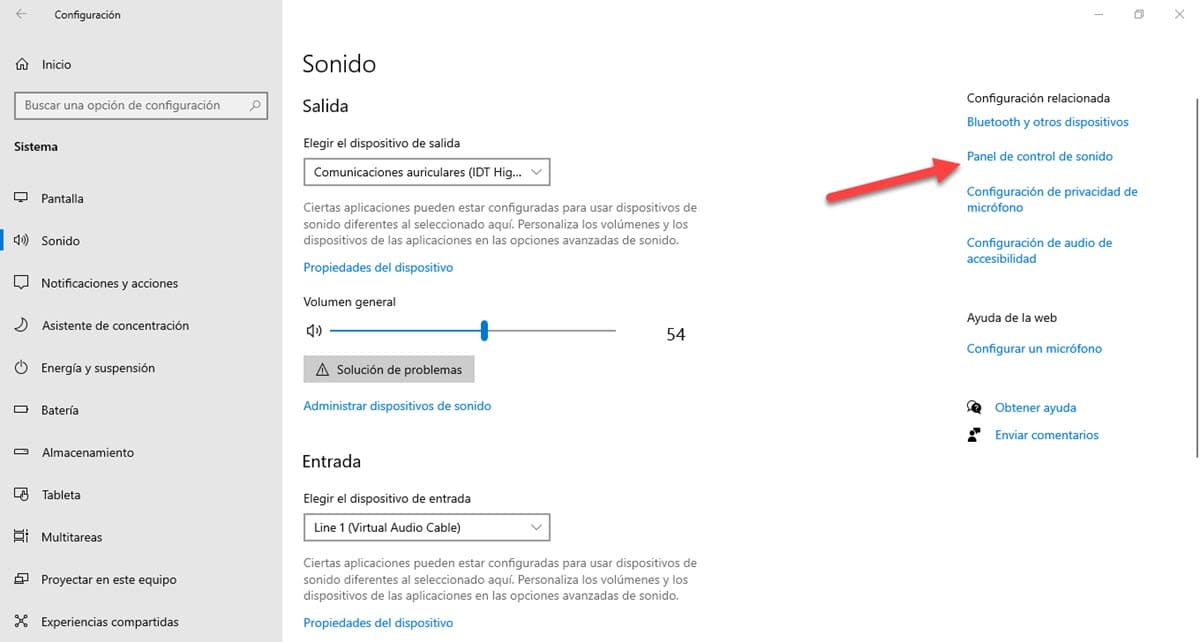
מיד יופיע חלון עם מגוון אפשרויות לשליטה בהתקני שמע קלט ופלט. אנו מעוניינים בקישור שכותרתו "לוח בקרת צליל", הממוקם בצד ימין של הממשק.
לחיצה עליו תפתח חלון קטן עם מספר כרטיסיות; עבור ללשונית "הפעלה". שם תראה את כל התקני הפלט המחוברים למחשב שלך; ודא שהמכשיר שלך מופיע ומופעל.
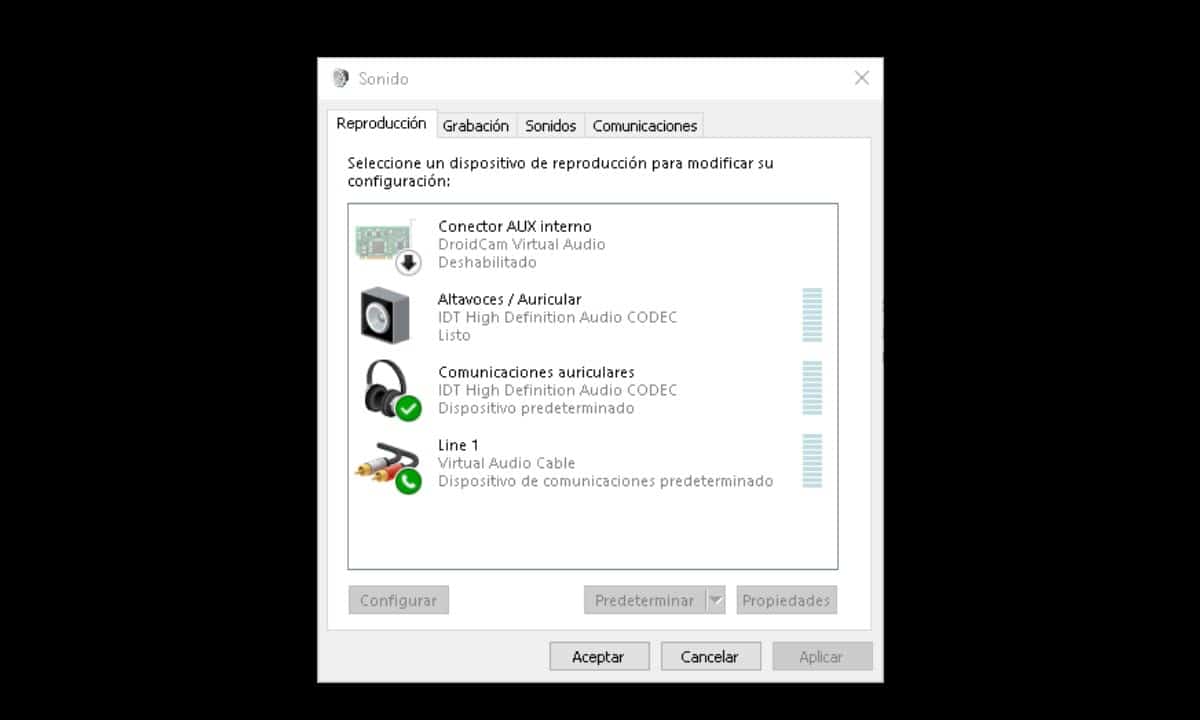
כשהם לא, לסמלים שלהם יש מראה אפור ושקוף, בניגוד לאלו הפעילים שמציגים צבע מלא.
אם שלך מושבת, פשוט לחץ עליו לחיצה ימנית ובחר "הפעל". לאחר מכן, כדי לוודא שהוא פועל, לחץ עליו שוב לחיצה ימנית ובחר "בדיקה".
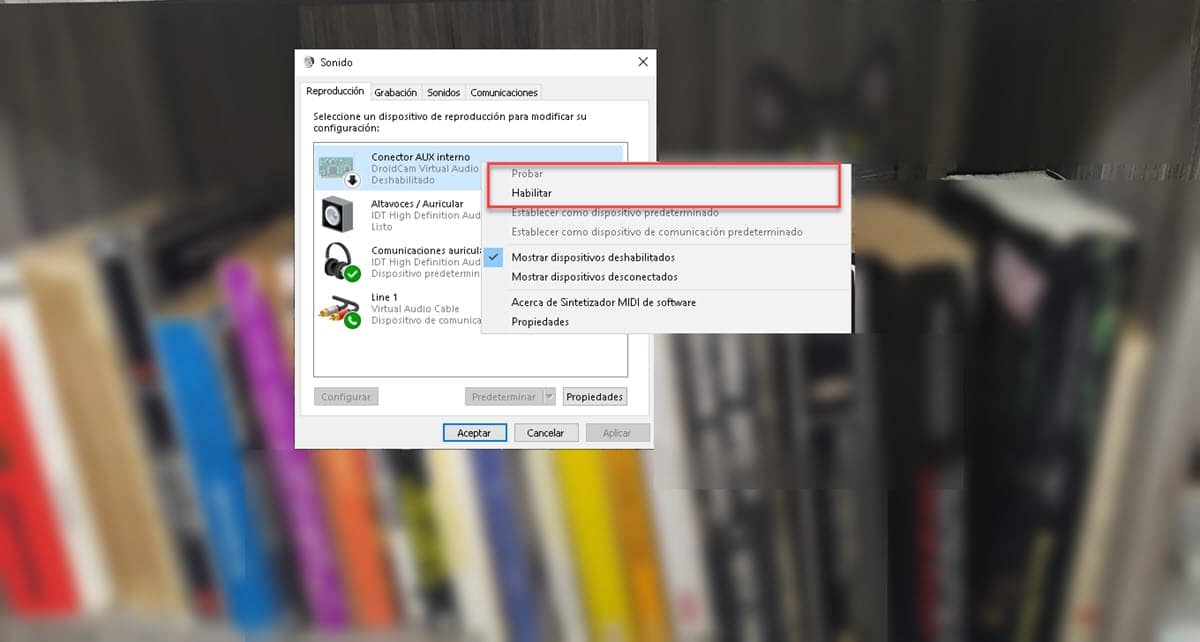
זה ישמיע צליל דרך כל האוזניות או הרמקולים שבהם אתה משתמש, כך שאם אתה יכול לשמוע אותו, הצלחת לתקן את עוצמת הקול של המחשב שלך.
בדוק את מנהל ההתקן של השמע
דרייברים הם סיבה נפוצה נוספת לכך שהתקני שמע אינם פועלים או שאין להם עוצמת קול. אלו פשוט תוכנות שפועלות כגשר תקשורת בין החומרה למערכת ההפעלה. לכן, אם רכיב זה מותקן בצורה שגויה או שהקבצים שלו ייפגמו, צליל המחשב יושפע.
אם השלבים הקודמים לא פתרו את הבעיה, סביר להניח שהבעיה נובעת מבעיה במנהל התקן השמע. כדי לבדוק אם הוא פועל, פתח את מנהל ההתקנים על ידי לחיצה ימנית על תפריט התחל ובחירה באפשרות שהוזכרה קודם לכן.
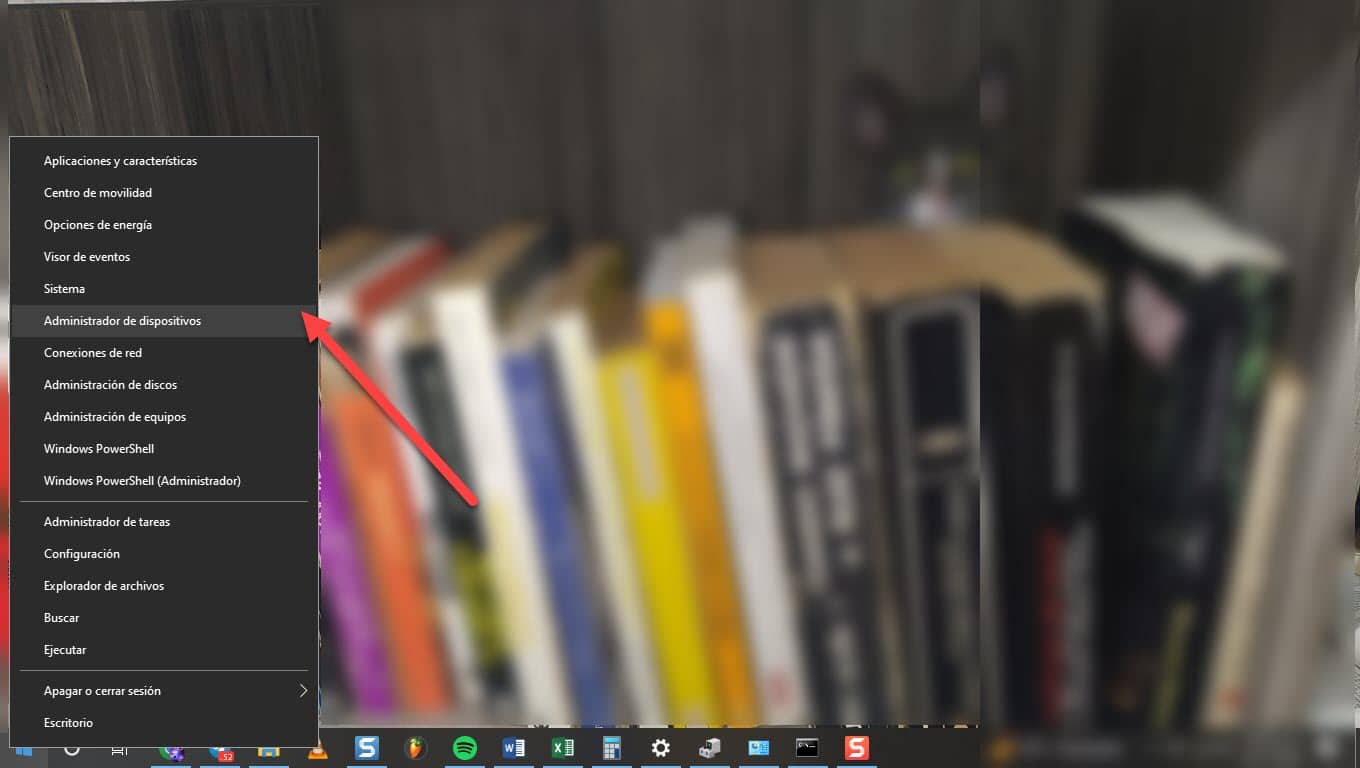
מיד יופיע חלון ובו רשימת כל הרכיבים המחוברים למחשב. אתר את הקטע "כניסות ויציאות שמע" ולחץ כדי להציג את התקני הקול.
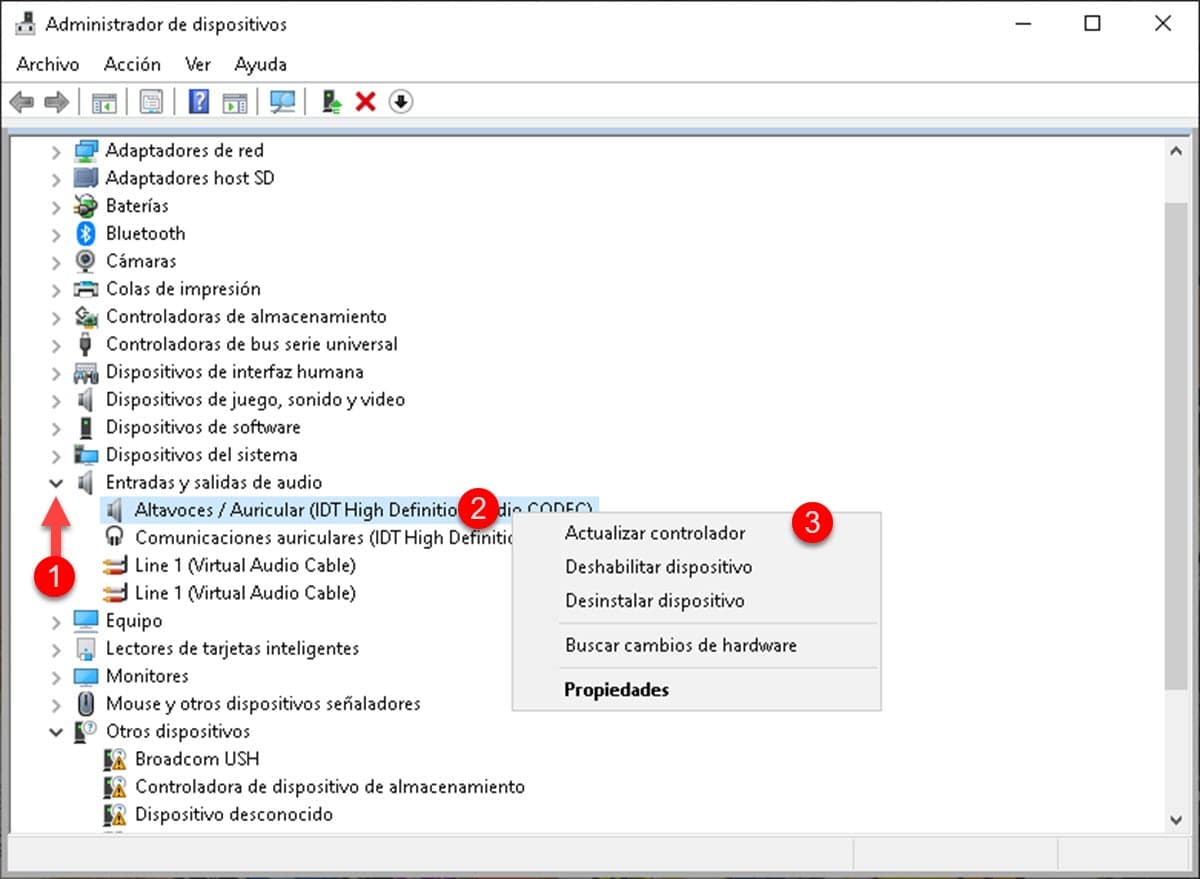
אלה שיש להם התנגשויות או תקלות בדרך כלל מציגים סימן קריאה. עם זאת, אם אף אחד לא מופיע, אתה עדיין יכול ללחוץ לחיצה ימנית ולאחר מכן לבחור "עדכן מנהל התקן".
המערכת תציע לחפש אותו באופן אוטומטי ב-Windows; עם זאת, ניתן גם לבחור אותו מכל ספרייה. זוהי האפשרות הטובה ביותר להתקנה או עדכון של מנהלי התקנים, המבטיחה שתמיד תבחרו את הקובץ הנכון.
אינדקס