

אם אתם שוב ושוב שוכחים לרוקן את סל המיחזור ב-Windows 10, כדאי לכם להשתמש במדריך הזה, שימחק אוטומטית את כל קבצי הזבל במחשב שלכם. זוהי הדרך הטובה ביותר לשכוח את אחת התכונות האייקוניות ביותר של Windows.
רוב האנשים יודעים שכאשר קובץ נמחק, הוא מגיע ישירות לסל המיחזור, מה שאומר שהקובץ עדיין תופס מקום יקר למטרות אחרות. לכן, אם נשכח למחוק אותו מדי פעם, עלולים להיות לנו שם ג'יגה-בייט של מידע מיושן.
למרות שישנן מספר דרכים להגדיר את סל המיחזור ב-Windows 10 , מדריך זה ידריך אותך בשלבים לריקון אוטומטי שלו באמצעות מתזמן המשימות. זה יעזור למטב את שטח הכונן הקשיח שלך וייתן לך זמן לשחזר קבצים שנמחקו.
כיצד לרוקן את סל המיחזור באופן אוטומטי
- לחץ על התחל ובצע את החיפוש אחר מתזמן משימות ולחץ על Enter (ניתן גם לחפש בקורטנה)
- אנו לוחצים לחיצה ימנית על «ספריית מתזמן המשימות»וצור תיקיה חדשה
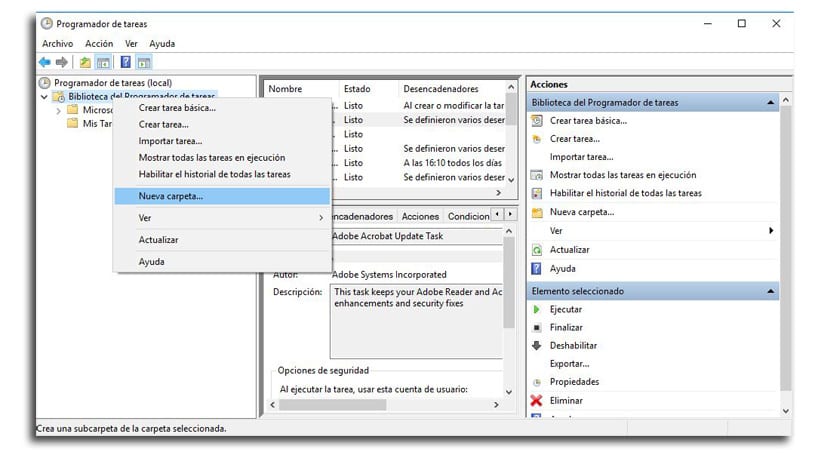
- אתה חייב לקרוא לו «המשימות שלי»או משהו שמתאר את זה (זה נעשה כדי לשמור על המשימות שלך מסודרות ונפרדות מאלה של המערכת)
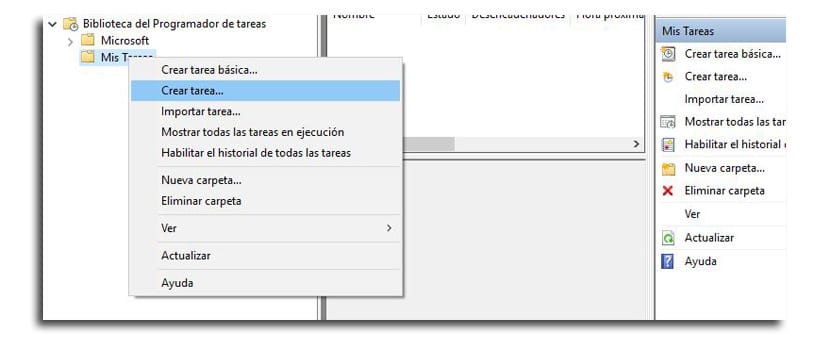
- אנו לוחצים לחיצה ימנית על התיקיה החדשה שנוצרה ובוחרים «צור משימה«
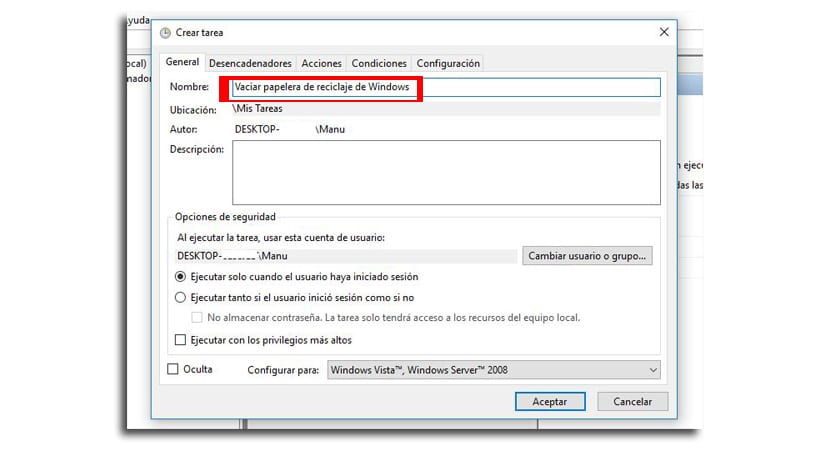
- בלשונית כללי, אנו מציגים את שם המשימה כגון "ריק את סל המיחזור של Windows"
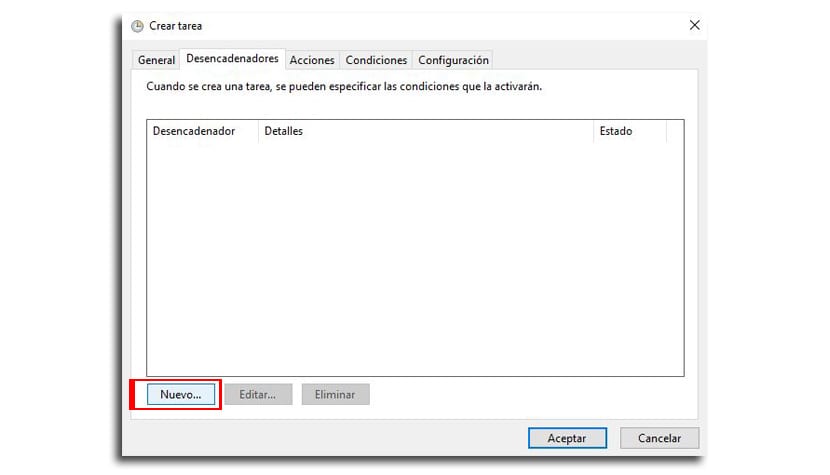
- בלשונית טריגרים, אנו לוחצים על חדש כדי ליצור פעולה שתפעיל את המשימה
- אנו בוחרים ומגדירים «על פי לוח זמנים«, אבל אתה יכול לבחור בין הטריגרים השונים
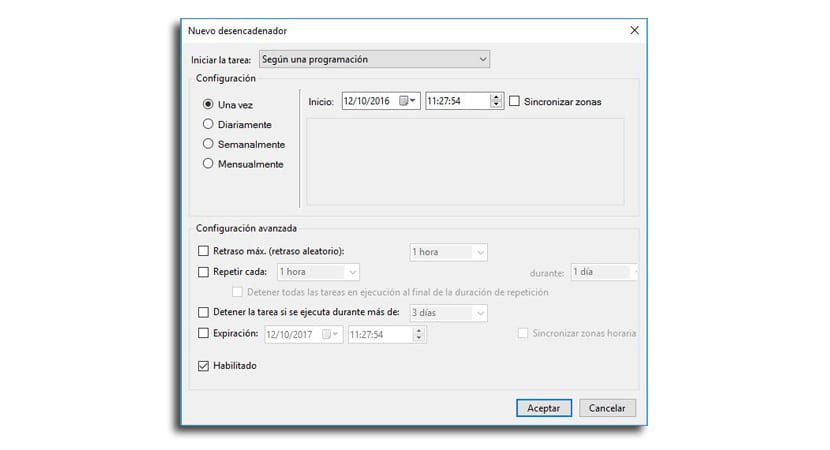
- אם אנו משתמשים ב"על פי לוח זמנים "מעניין זאת משמש שבועי או חודשי כדי שיהיה לנו זמן לשחזר קבצים
- עכשיו נעבור ללשונית פעולות ולחץ על חדש
- תחת תצורה, ב «הוסף טיעונים»אנו מציגים את הטיעון הבא ולוחצים על אישור:
/c "echo Y|PowerShell.exe -NoProfile -Command Clear-RecycleBin"
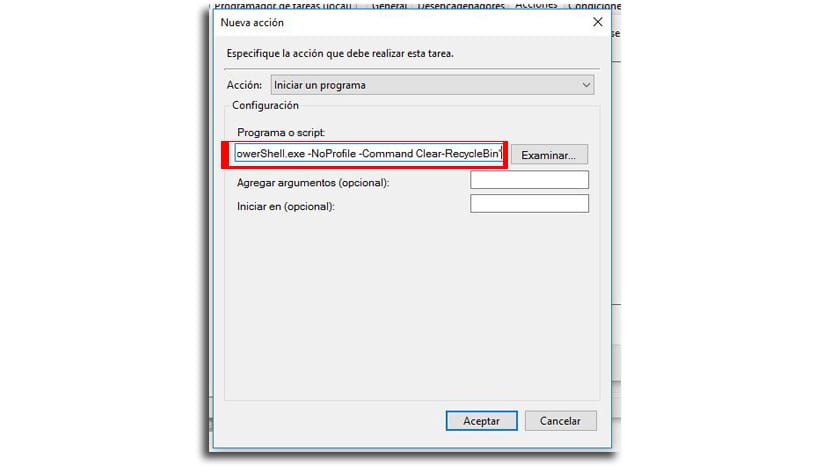
- אנחנו לוחצים לקבל להשלמת המשימה
כבר תגדיר אותו להפעלת המשימה מדי יום, שבועי או חודשי, או בכל דרך שהגדרת בטריגר.