

בתוך גוגל דרייב, אנו מוצאים חבילה של כלי משרד מבוססי ענן של החברה. הצגנו כיצד לעבוד עם Docs ביותר מפעם אחת, אך זו לא התוכנה היחידה הזמינה. אחת מהן היא טופסי גוגל , שיכולה להיות אופציה מעניינת מאוד עבור משתמשים רבים, מכיוון שהיא מאפשרת לנו ליצור טפסים.
כלי זה מאפשר לכם ליצור בקלות כל מיני טפסים . לכן, אם אתם צריכים ליצור טפסים לעבודה או ללימודים, גוגל טפסים היא אפשרות טובה לשקול, מכיוון שהוא יאפשר לכם לעשות זאת ללא יותר מדי טרחה.
החלק הכי טוב הוא שאנחנו יכולים ליצור אותו כולו מהדפדפן שלנו , כך שאנחנו לא צריכים שום תוכנות שתופסות מקום במחשב שלנו. אנחנו רק צריכים לגשת לחשבון Google Drive שלנו. משם, אנחנו יכולים ליצור את הטופס הזה מאפס, שבו נוכל להשתמש בכל עת שצריך.
צור טופס באמצעות Google Forms
בתוך הענן, בפינה השמאלית העליונה, יש לנו את האפשרות "חדש", עליה נלחץ. יופיעו מספר אפשרויות; נלחץ על "עוד", האחרונה. לאחר מכן, מימין, תופיע האפשרות ליצור טפסים , וזאת באמצעות טופסי גוגל. נלחץ על אפשרות זו, ויפתח חלון חדש שבו נתחיל לפתח את הטופס.
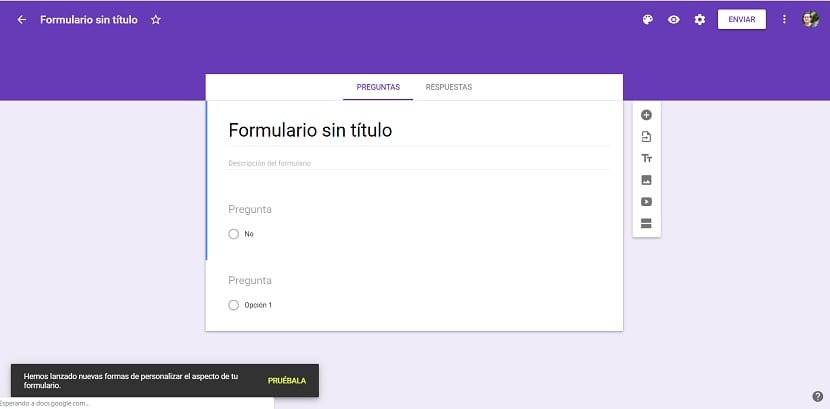
הדבר הראשון שאנחנו מתבקשים לעשות הוא לתת לטופס הזה שם , וגם תיאור. כך נדע מדוע אנחנו יוצרים אותו, שיכול להיות ללימודים או לעבודה. פשוט הסבירו בקצרה מה אנחנו רוצים להשיג איתו. לאחר שעשינו זאת, אנחנו מוכנים להתחיל לכתוב את השאלות שאנחנו צריכים לכלול בטופס.
טפסי גוגל מבקשים מאיתנו לתת לכל שאלה שם, כפי שקורה בדרך כלל. לכן אנו יוצרים מעין הצהרה המסבירה את השאלה עצמה, או מה אנו רוצים לגלות באמצעותה, אם מדובר באפשרות למדידת שביעות רצון, למשל. לאחר מכן, נוכל לבחור את סוג השאלה בה נרצה להשתמש . יש לנו מספר אפשרויות, כגון שאלות רב-ברירה, אימות, רשימות נפתחות או שאלות בהן אנו רוצים שהמשתמש יספק תשובה בכתב. אנו יכולים לבחור אפשרויות אלו עבור כל שאלה.
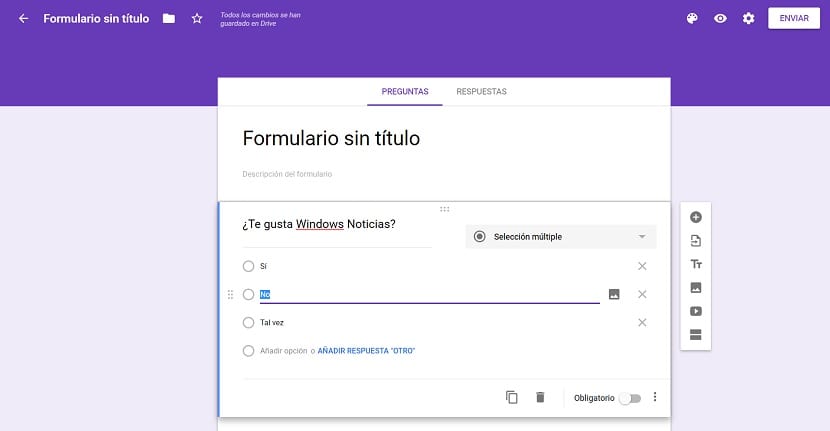
אם כבר יצרתם שאלה ואתם רוצים לעבור לשאלה הבאה, תראו סמל "+" מימין. לחצו עליו כדי להוסיף שאלות חדשות לטופס Google Forms הזה . אתם יכולים להוסיף כמה שאלות שתרצו, מכל סוג. הרעיון הוא להגדיר זאת לטעמכם. כלי זה מציע גם אפשרויות התאמה אישית רבות לשאלות, שמשתמשים רבים בוודאי ימצאו שימושיות.
טופסי גוגל מאפשרים לכם להוסיף תמונות או סרטונים לשאלות . לכן, אם תכננתם טופס המבוסס על סרטון, תוכלו להכניס את הסרטון בתחילתו ולאחר מכן ליצור את השאלות. לחלופין, אם תרצו שאלה על תמונה ספציפית כדי לבדוק אם היא נראתה כהלכה, תוכלו להעלות תמונה מתחת לשאלה ולאחר מכן להזין את השאלה. בדרך זו, תוכלו להגדיר היבטים רבים של הכלי, מה שהופך אותו לקל ונוח במיוחד לשימוש.
לאחר שסיימתם ליצור את הטופס, פשוט לחצו על "שלח" בראש המסך . אפשרות זו מאפשרת לכם לשלוח את הטופס לאחרים באמצעות דוא"ל או שיטות אחרות, כך שיוכלו להגיב אליו בכל עת. זהו תהליך פשוט הודות לכלי שימושי מאוד כמו טופסי גוגל. האם אי פעם השתמשתם בו?