

התקנת Windows במחשב היא אחת מאותן משימות שמיקרוסופט פישטה בהדרגה, מה שהוביל לתהליך הקל שיש לנו כיום. בעבר, כדי להתקין את מערכת ההפעלה הזו, היינו צריכים דיסק עם עותק של התוכנה. עם זאת, תקליטורים יצאו משימוש, ופינו את מקומם לתמונות ISO, שיטה נוחה הרבה יותר מדיסקים פיזיים. לכן, אם אתם רוצים להשיג תמונת ISO כדי להתקין את Windows 10 או 11, נראה לכם כיצד לעשות זאת באמצעות כלי יצירת המדיה.
זהו כלי שמספקת מיקרוסופט כדי להקל על עדכון והתקנה של מערכות ההפעלה שלה. הוא מציע אפשרות מקורית ומאובטחת להורדת עותק של Windows, תוך הימנעות מאתרי צד שלישי.
פונקציות כלי יצירת מדיה
בעוד שנתמקד כאן ביצירת עותק של Windows באמצעות כלי יצירת המדיה, כדאי לבחון את יכולותיו בתרחישים שונים. אחת הפונקציות השימושיות ביותר שלו היא שדרוג מערכת ההפעלה. לכן, אם יש לכם מחשב עם מערכת הפעלה Windows XP, 7, Vista, 8 או 8.1, הפעלת היישום תשדרג אותו ל-Windows 10.
מצד שני, יש לנו את יצירת מדיית ההתקנה, וזו בדיוק הפונקציה בה נשתמש כדי להשיג את תמונת ה-ISO . אפשרות זו מופיעה לצורך עדכון מחשבים שאינם מחוברים לאינטרנט. הפונקציה שהזכרנו קודם לכן דורשת חיבור אינטרנט פעיל במחשב כדי לבצע את התהליך. לכן, עבור תרחישים בהם אין חיבור לאינטרנט, נוכל ליצור מדיית התקנה על כונן USB.
באופן דומה, זוהי אלטרנטיבה שימושית מאוד משום שהיא מאפשרת לנו שיהיה לנו כונן USB מוכן להתקנת Windows 10 בכל מחשב. מצד שני, אם אין לכם כונן USB בהישג יד, תוכלו גם פשוט להשיג את תמונת ה-ISO. בואו נסקור כל אחד מהתהליכים הללו.
שלבים להשגת תמונת ISO
אם ברצונך להשיג תמונת ISO של Windows 10, אינך צריך לפנות לאתרי צד שלישי, טורנטים או חלופות אחרות. מיקרוסופט מציעה את האפשרות להשיג אחת באמצעות כלי יצירת המדיה, שניתן להוריד מהשרתים שלה. זה מבטיח שאתה מוריד קובץ נקי מתוכנות זדוניות ושהמערכת שאתה מתקין נקייה לחלוטין מההתחלה.
הורד כלי ליצירת מדיה
הצעד הראשון שלנו יהיה להוריד את הכלי, ולשם כך עלינו רק להזין את הקישור הזה.
שם תראו סעיף שכותרתו "צור מדיית התקנה של Windows 10", ומתחתיו תמצאו את כפתור "הורד עכשיו" . פעולה זו תתחיל את הורדת האפליקציה באופן מיידי.
קבל את Windows 10 ISO
לאחר שיש לך את קובץ ההפעלה, לחץ עליו פעמיים והמתן להופעת המסך הראשון עם התנאים וההגבלות.
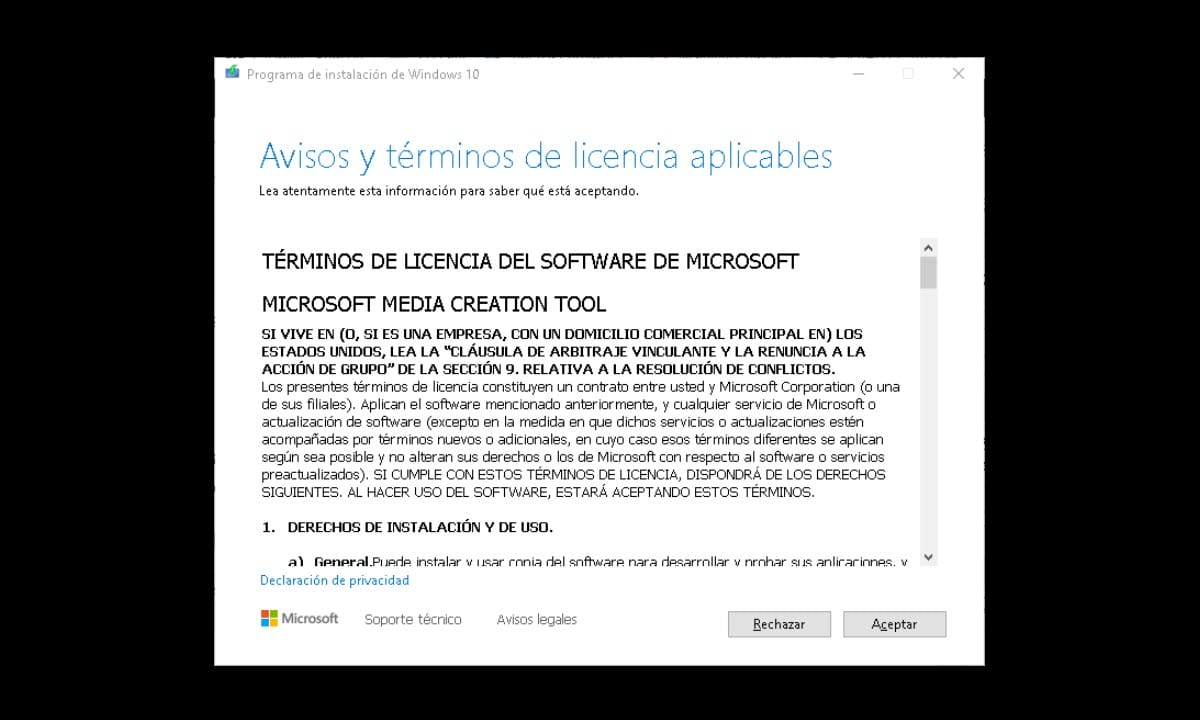
לחץ על "אישור" ותעבור לקטע הבא שבו האשף שואל מה אתה רוצה לעשות? ומציג שתי אפשרויות: עדכן מחשב זה כעת וצור מדיית התקנה.
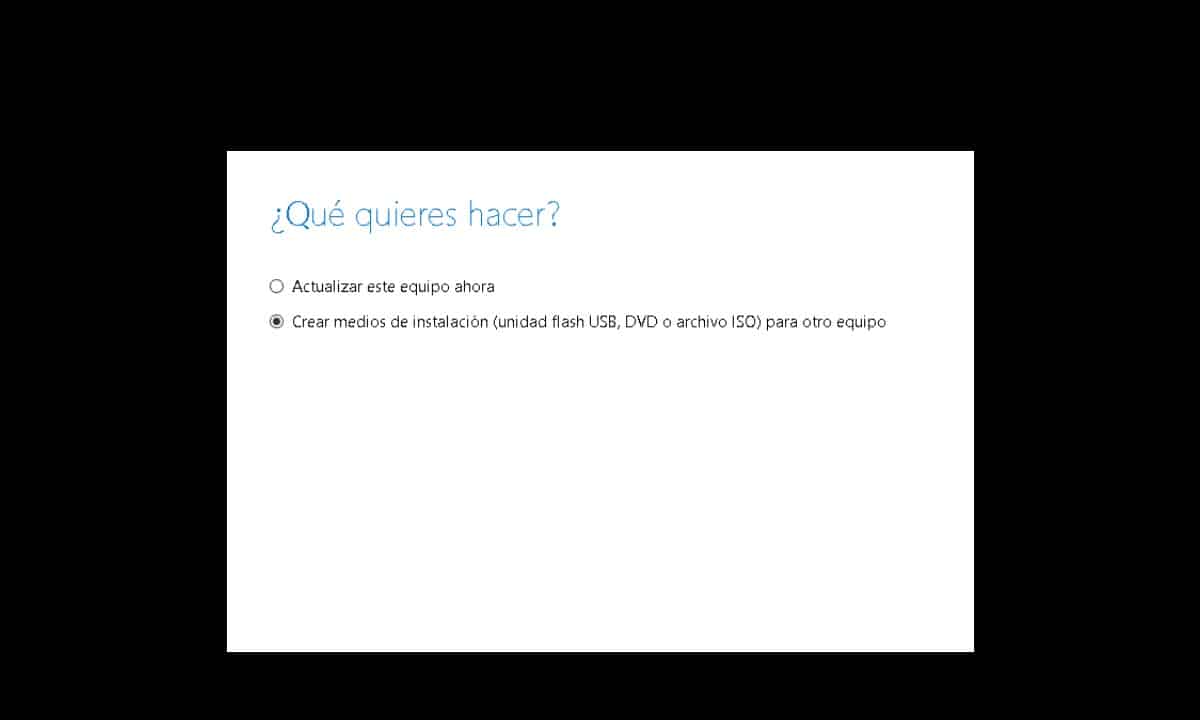
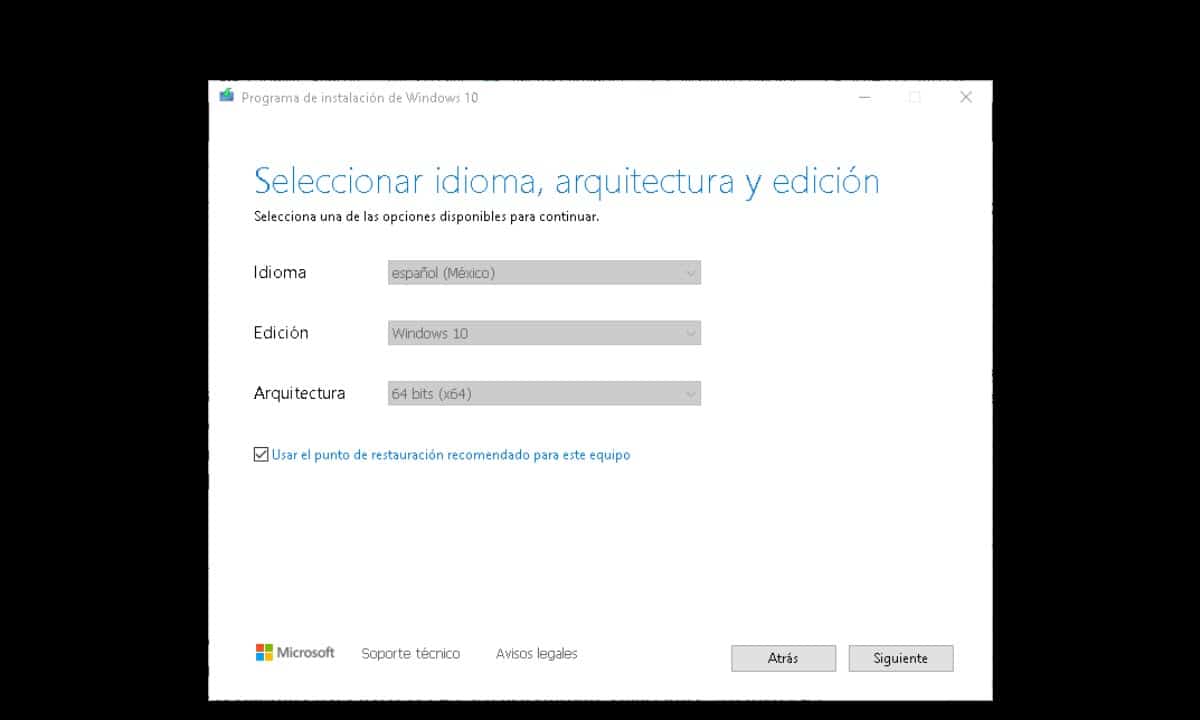
אנחנו מעוניינים באפשרות השנייה, אז בחרו אותה ולחצו על "הבא". לאחר מכן, תבחרו את השפה, המהדורה והארכיטקטורה של Windows 10 שברצונכם להתקין. לאחר מכן, לחצו על "הבא".
מיד, האשף יציג כמה אפשרויות: כונן הבזק מסוג USB וקובץ ISO.
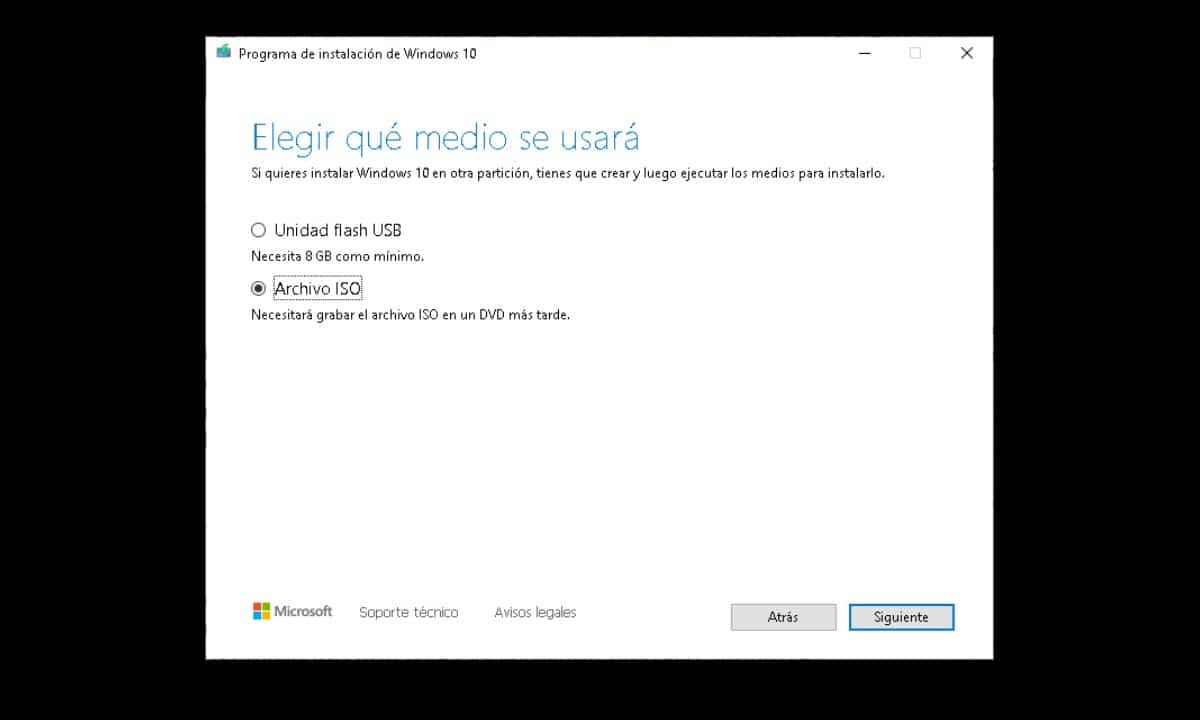
זה מתייחס לסוג מדיית ההתקנה שבה אתה רוצה להשתמש, אז הראשון הוא ליצור USB והשני הוא להוריד את ה-ISO. במובן זה, בחר "קובץ ISO" ולחץ על "הבא" כדי להציג את חלון סייר Windows ולבחור היכן ברצונך לשמור את הקובץ.
בדרך זו, תהיה לך תמונת ISO מוכנה להפוך כל זיכרון USB לניתן לאתחול.
צור מדיית התקנת USB
כפי שצוין בהתחלה, בנוסף להשגת תמונת ISO, אפליקציית Media Creation Tool מאפשרת לנו להכין כונן USB להתקנת Windows כאילו היה דיסק פיזי. לשם כך, הפעילו את הכלי ופעל לפי אותו תהליך שתואר קודם לכן, עד שתגיעו לסעיף הנוגע לסוג המדיה שיש להשתמש בה . בשלב זה, במקום לבחור " קובץ ISO ", בחרו " כונן הבזק USB " ולחצו על " הבא ". חשוב לציין שכבר חיברתם את כונן ה-USB.
התוכנה תזהה אותו ולנו נותר רק ללחוץ על הבא כדי להתחיל בתהליך ההורדה של מערכת ההפעלה ובהמשך, את ההגדרה של ה-USB שחיברת.
שני הליכים אלה חיוניים לכל משתמש או טכנאי המעוניין להתקין את Windows במחשב. כמו כן, ראוי לציין שכלי יצירת המדיה יכול ליצור את Windows 10 ו-Windows 11, כך שתוכלו לבצע את אותם השלבים כדי לקבל את מערכת ההפעלה העדכנית ביותר . זהו כלי קל מאוד לשימוש, וכל מה שאתם צריכים הוא חיבור אינטרנט טוב כדי להשלים את המשימה במהירות.
אינדקס