

אחת התכונות הבולטות של Windows 10 היא אפשרויות ההתאמה האישית הנרחבות שלו עבור אלמנטים רבים על המסך. ניתן להתאים אישית את תמונת מסך הנעילה של Windows 10 באמצעות תמונה מותאמת אישית או מצגת שקופיות.
ישנה אפשרות שלישית המאפשרת לך להפעיל את 'Windows Spotlight ', המחפש תמונות בבינג ומגדיר אותן כרקע שולחן העבודה שלך. מכיוון שתמונות אלה מאוחסנות בזיכרון הפיזי של המערכת שלך כקבצים זמניים, אם תרצה, תוכל "לתפוס" אותו ולהגדיר אותו כרקע שולחן העבודה שלך. אתה יכול אפילו להפוך את התהליך הזה לאוטומטי בעזרת השתקפות מסך נעילה.
השתקפות מסך נעילה היא תכונה של Windows שמגדירה את תמונת "Windows Spotlight" או " Windows Spotlight " כרקע מסך הנעילה שלך. היא פועלת רק אם תכונה זו מופעלת במסך הנעילה.
כיצד לשים את תמונת "תוכן מוצג של Windows" כרקע
- בוא נלך ל תצורה
- בוא נלך להתאמה אישית
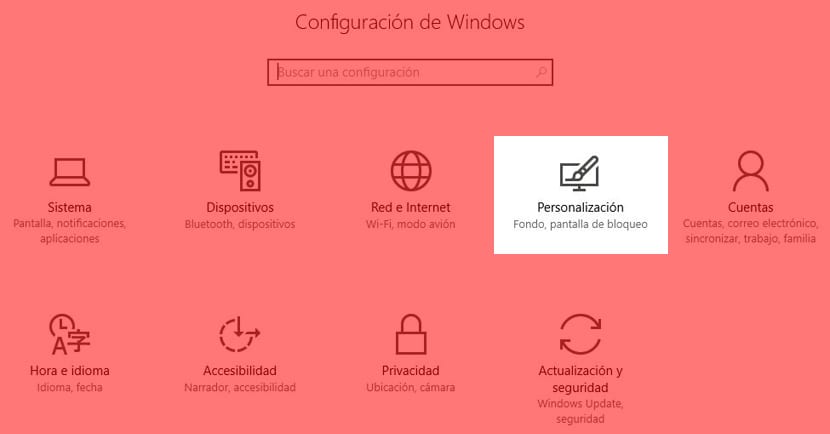
- עכשיו ל מסך נעילה
- אנו בוחרים בקרן «תוכן מוצג של Windows«
- אנו מורידים השתקפות מסך נעילה
אין צורך להתקין את האפליקציה הזו . בכל פעם שתרצו לשנות את תמונת מסך הנעילה של Windows 10, פשוט הפעילו אותה. היא תעדכן את הטפט שלכם כך שיתאים לרקע של מסך הנעילה.
מה שהאפליקציה הזו באמת חוסכת לכם הוא לעבור את כל תהליך הגדרת התמונה, מכיוון שהיא לא עובדת באופן אוטומטי וגם לא בודקת מעת לעת תמונות חדשות במסך הנעילה.
ניתן לשנות את הקוד כדי להרחיב, לחזור או למרכז את התמונה:
lsr.exe "C: \ images \ Image.jpg שלי" 2
החיסרון היחיד הוא שצריך להפעיל את שורת הפקודה כדי להשתמש בשורת הקוד הזו. הפתרון הטוב ביותר הוא ליצור קיצור דרך בשולחן העבודה, ואז ללחוץ עליו בכל פעם שרוצים להשתמש ברקע.