

הגדרות הרשת של Windows יעילות וקלות מאוד למשתמשים לצפייה במידע או התאמת הגדרות. באופן כללי, תהליכים אלה, כמו אלה בסעיפים אחרים, דורשים רק כמה לחיצות. עם זאת, מכיוון שהגישה אינה תכופה, מציאת האפשרויות או הפקודות הנכונות יכולה להיות מאתגרת. לכן, היום נדון כיצד להציג חיבורי רשת פעילים ב-Windows. זה יאפשר לכם לראות את הממשקים הזמינים, את התעבורה שהם מטפלים בה ואת היישומים המעורבים.
בדרך זו, מדובר בתהליך שכדאי לדעת אם אתם עובדים על תצורת הרשת של מערכת ההפעלה Windows שלכם.
מדוע אני צריך לראות חיבורי רשת פעילים ב-Windows?
ידיעת אופן הצגת חיבורי רשת פעילים ב-Windows שימושית מאוד לצרכים שונים הקשורים הן לתעבורת רשת והן לממשקי רשת . בנוגע לתעבורה, חשוב לראות חיבורים פעילים מכיוון שזה מאפשר לנו לקבוע אם תוכניות חשודות שולחות נתונים לשרת לא ידוע. לדוגמה, אם החיבור שלך מתנהג בצורה חריגה, כמו האטה פתאומית, נוכל לזהות אם הסיבה היא תוכנה זדונית הצורכת רוחב פס בעת העברת נתונים.
ב-Windows, ישנו מדור בשם "חיבורי רשת" שבו ניתן לראות את מתאמי הרשת במחשב . זה שימושי לבדיקה אם הם פועלים, קביעת תצורה של כתובות IP ו-DNS וצפייה בהם. לכן, זהו ידע חיוני לכל משתמש המעורב בניהול רשת של Windows.
במובן זה, אנו הולכים להראות לך את הדרכים השונות ש-Windows מציע לראות את חיבורי הרשת הפעילים במחשב.
כיצד לראות חיבורי רשת פעילים?
תהליך הצגת חיבורי רשת פעילים ב-Windows יחולק לשני חלקים. החלק הראשון יציג את ממשקי הרשת הזמינים, והחלק השני יציג את התוכניות שיוצרות חיבורי רשת מהמחשב שלך לשרתים חיצוניים.
מהסעיף חיבורי רשת
ל-Windows יש מדור המוקדש להצגת מתאמי הרשת המחוברים למחשב, ומשם ניתן לצפות בכל המידע הקשור אליהם. זה מאפשר להגדיר ולהציג את כתובות ה-IP וה-DNS של המחשב, כמו גם את כתובת ה-MAC של חומרת הרשת ואת חבילות הנתונים שנשלחו והתקבלו בבתים.
הגישה לסעיף זה פשוטה מאוד. כדי להתחיל, לחצו על צירוף המקשים Windows+R. פעולה זו תפתח חלון קטן שבו עליכם להקליד את הפקודה הבאה וללחוץ על Enter:
NCPA.CPL
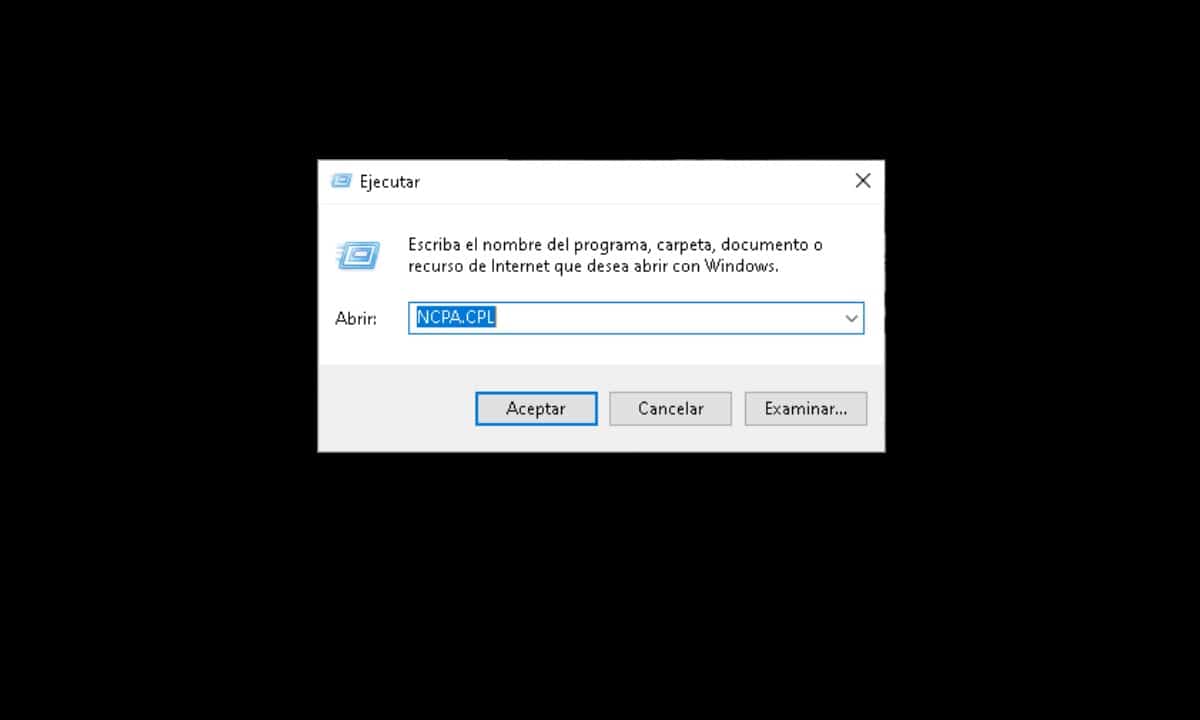
חלון שכותרתו "חיבורי רשת" ייפתח מיד, ויציג סדרה של סמלים. אלה מייצגים את מתאמי הרשת השונים במחשב שלך, מ-Wi-Fi ועד Ethernet. כדי להציג מידע על כל אחד מהם, פשוט לחץ לחיצה ימנית ולאחר מכן בחר "סטטוס".
בינתיים, בנוגע לתצורת התקן הרשת, עליך ללחוץ על האפשרות " מאפיינים ".
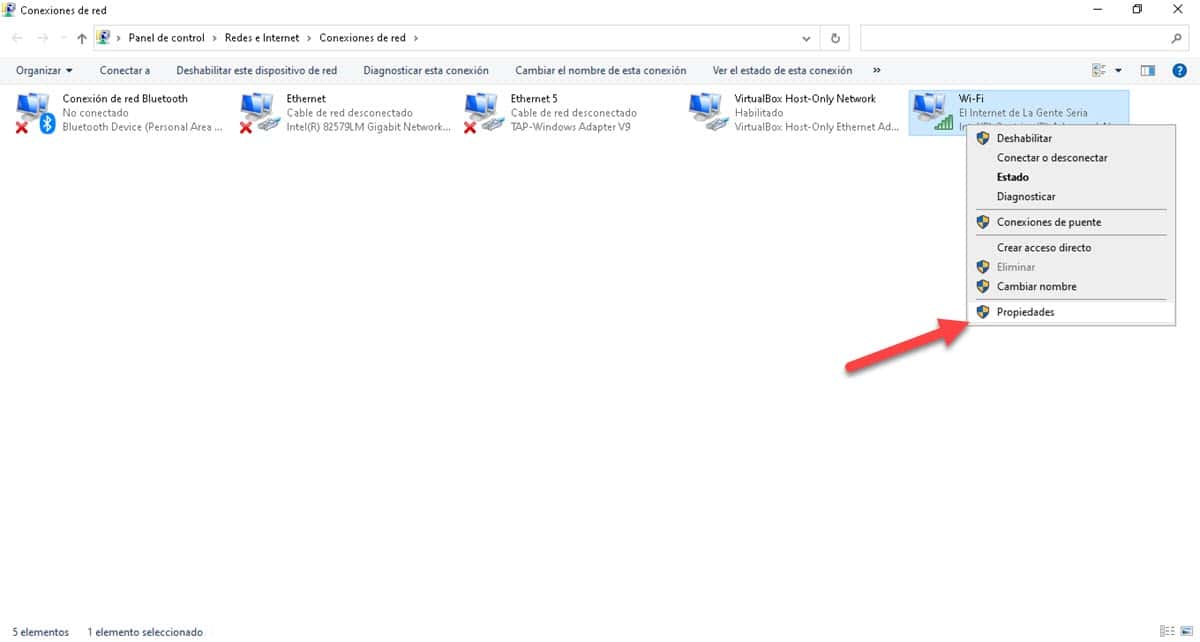
סעיף חיבורי הרשת חשוב משום שהוא מאפשר לנו לראות אם ממשק הרשת אכן פועל. לדוגמה, אם אתם קונים ומחברים מתאם Wi-Fi למחשב שלכם, תוכלו פשוט להתחבר לכאן כדי לבדוק אם הוא פועל.
משורת הפקודה
כדי להשלים את המידע אליו הגענו בשיטה הקודמת, נוכל לעבור למתורגמן הפקודות. משם נוכל לראות אילו חיבורי רשת נוצרים במחשב שלנו. בסעיף הקודם, יכולנו לראות את התעבורה הנמדדת בבתים; עם זאת, מכאן נוכל לראות את פרטי התעבורה הזו, כולל מקורה ויעדה.
כדי להציג נתונים אלה, עלינו לפתוח שורת פקודה עם הרשאות מנהל. לשם כך, פתחו את תפריט התחל, הקלידו CMD ולחצו על האפשרות "הפעל כמנהל" שמופיעה מימין.
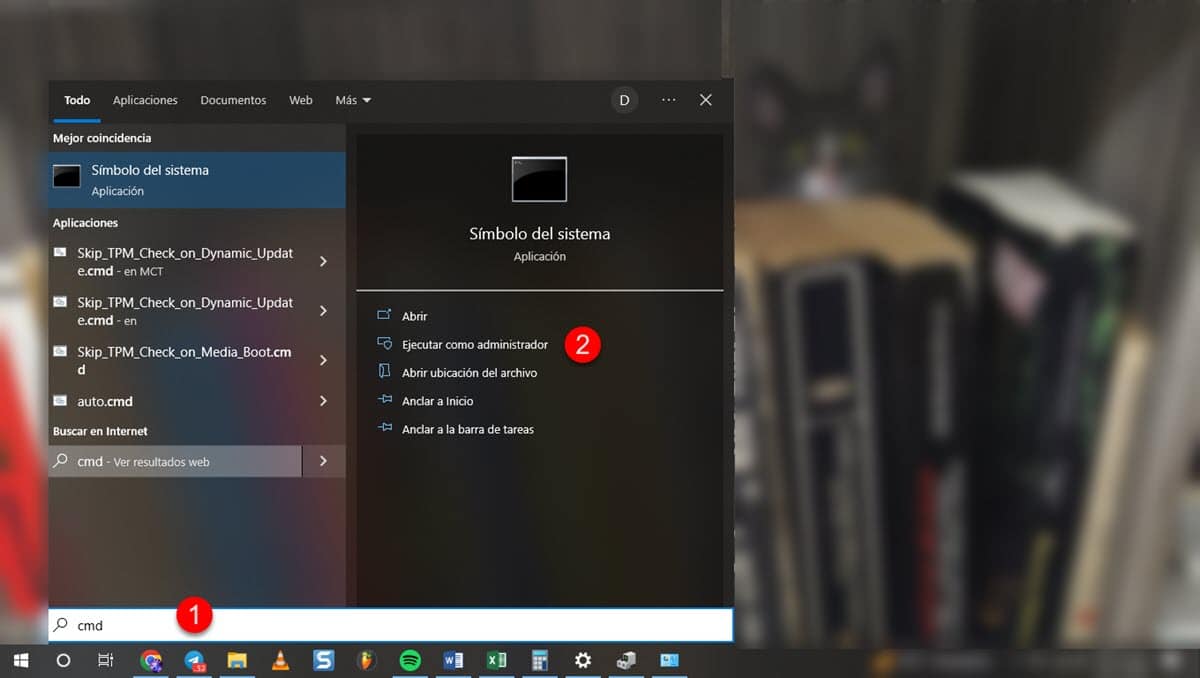
כאשר החלון מוצג, הזן את הפקודה הבאה והקש Enter:
Netstat
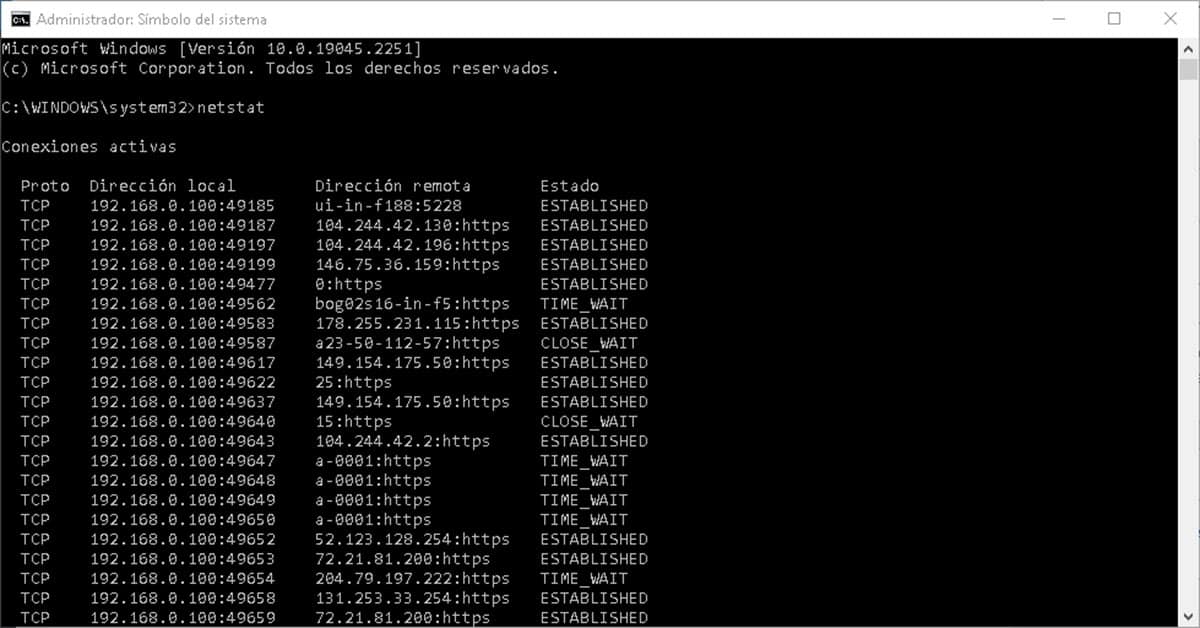
תוך שניות ספורות, תיווצר רשימה שתציג את כתובת ה-IP המקומית, הפורט בו היא משתמשת והכתובת המרוחקת . זה יאפשר לנו לקבוע אם תוכנית כלשהי שולחת נתונים לשרת חיצוני, חשוד או לא ידוע, בהתבסס על היישומים והתוכניות בהן אנו משתמשים.
בנוסף, יש לנו אפשרות לתת תצוגה טובה יותר של המידע שמוצג על ידי הפקודה. כדי לעשות זאת, הזן את הפרטים הבאים והקש Enter:
NETSTAT-B
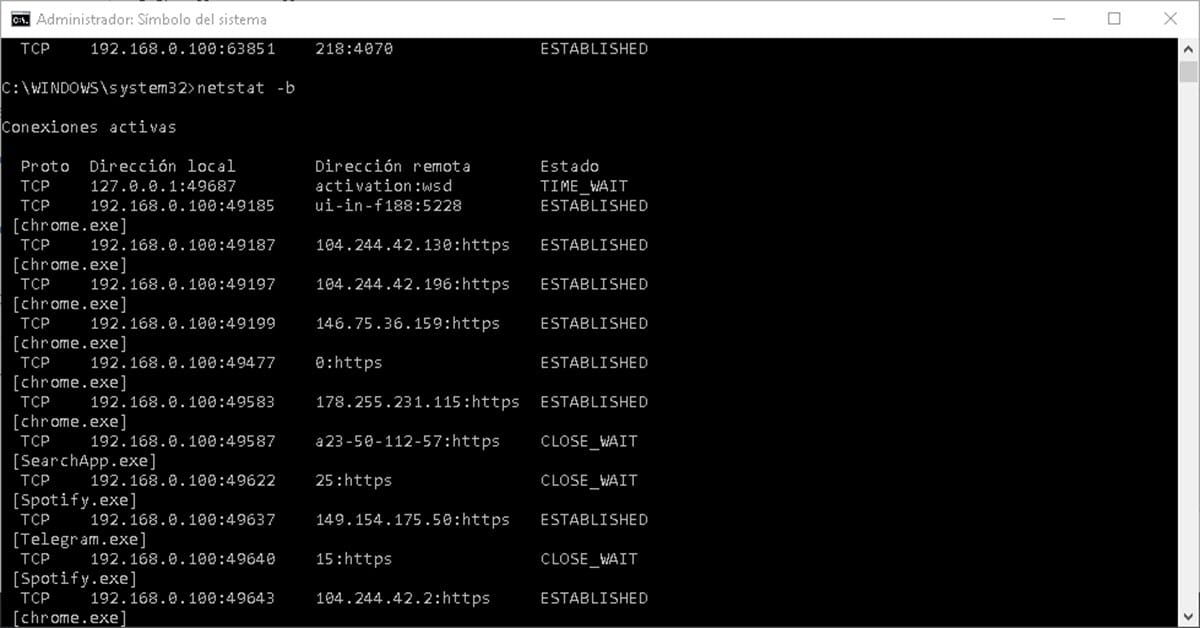
עם זה, הרשימה תסודר לפי התוכניות הפעילות. בצורה זו, תוכלו לראות את חיבורי הרשת שנוצרו על ידי כרום, טלגרם וכל התוכנות הפועלות במחשב שלכם.
אינדקס