

מיקרוסופט וורד הוא כלי בו אנו משתמשים כמעט מדי יום . בין אם לעבודה או ללימודים, אנו יוצרים לעתים קרובות מסמכים בעזרת עורך זה. עם זאת, חלק מהפונקציות יכולות להיות בעייתיות עבור משתמשים רבים. אחת מהן היא יצירת תוכן עניינים, שתמיד מהווה מקור לקושי. אך יש דרך ליצור תוכן עניינים בצורה פשוטה ואוטומטית בתוך עורך המסמכים.
להלן נראה לכם כיצד ליצור אינדקס ב-Microsoft Word . בדרך זו, אם תצטרכו ליצור אחד במסמך, זה לא יהיה מסובך. השלבים שיש לבצע הם פשוטים מאוד.
כותרות במסמך
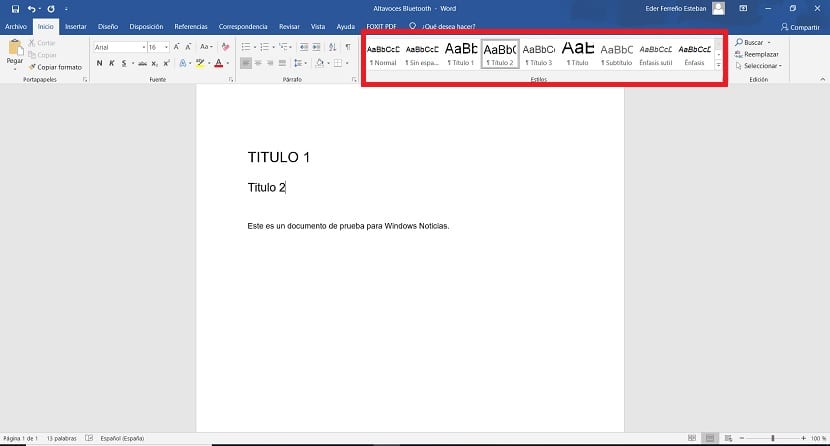
היבט אחד שיש לזכור בעת יצירת תוכן עניינים ב-Word הוא עיצוב הכותרות. מסמכים מחולקים בדרך כלל לסעיפים , שכל אחד מהם מתחיל בדרך כלל בכותרת. חשוב שהכותרת וכל כותרות המשנה בתוכה יעוצבו כראוי. אחרת, הן לא יוצגו כראוי בתוכן העניינים.
משמעות הדבר היא שאם יש לכם כותרת או פרק, כותרת זו חייבת להיות מעוצבת כהלכה במסמך ; במקרה זה, כותרת 1. התמונה מראה כיצד עיצוב או סגנון זה מוחלים. זה חיוני בעת שימוש בתוכן עניינים ב-Word, מכיוון שזה מבטיח שתוכן העניינים מוצג כהלכה, עם כל הסעיפים הזמינים. זה יחסוך לנו הרבה זמן בעת הגדרתו. לכן, עלינו לעשות זאת לפני שנתחיל. עכשיו אנחנו מוכנים לשלב הזה.
צור אינדקס ב- Word
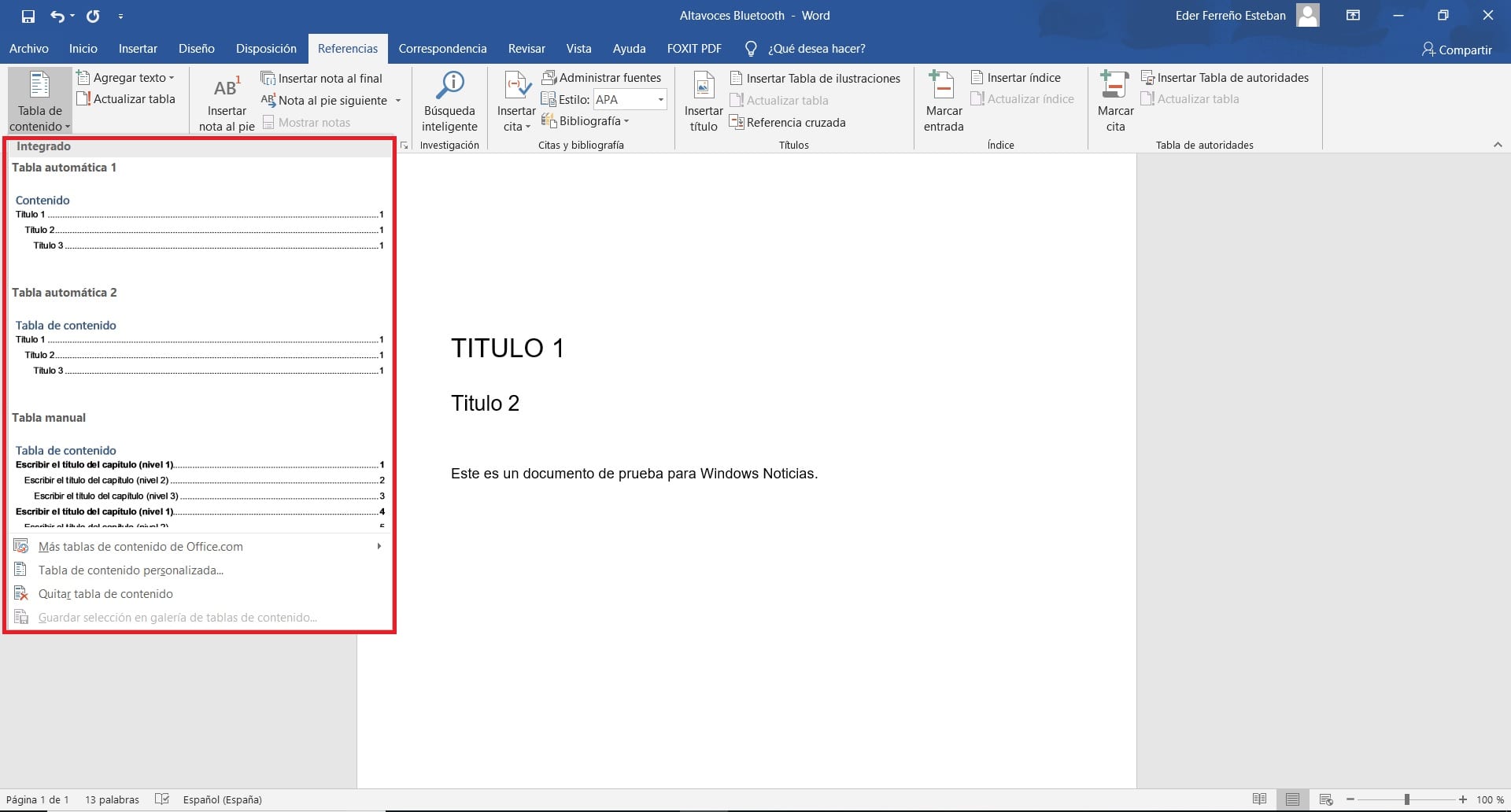
עכשיו הגיע הזמן ליצור תוכן עניינים בוורד. לפני כן, חשוב למקם את הסמן בתחילת המסמך . תוכן העניינים יוכנס בכל מקום בו הסמן נמצא, כך שאם הוא היה באמצע המסמך, תוכן העניינים ייווצר שם. לכן, מקמו את העכבר ממש בתחילתו ואתם מוכנים להתחיל.
הדבר הראשון שעלינו לעשות הוא ללחוץ על מקטע ההפניות בתפריט בראש המסך. לאחר מכן, לחצו על האפשרות שנקראת תוכן עניינים . פעולה זו תפתח תפריט הקשר שבו נוכל לבחור את סוג תוכן העניינים בו נרצה להשתמש במסמך. ישנם כמה סוגים זמינים, כך שנותר רק לבחור את זה שנראה הכי טוב עבור המסמך שהכנתם.
לאחר הבחירה, תראו שתוכן העניינים נוסף אוטומטית למסמך . מכיוון שכבר השתמשנו בכותרות בצורה נכונה, תוכן העניינים יוצג בצורה מושלמת, כך שאין צורך לבצע שינויים. ככל שנוסיף כותרות נוספות למסמך Word זה, הן יתווספו אוטומטית לתוכן העניינים מבלי שנצטרך לעשות דבר. זה הופך את השימוש בתוכן העניינים לנוח מאוד. זה מאפשר לנו לקבל מסמך שנוכל להשתמש בו ישירות למצגות או הגשות.

Word מציע כמה פורמטים של תוכן עניינים. עם זאת, משתמשים יכולים להתאים אותו אישית. אם תחזור לקטע תוכן עניינים, תמצא אפשרות "התאמה אישית" בתפריט ההקשר . קטע זה מציע מספר אפשרויות נוספות להתאמה אישית של תוכן העניינים. לדוגמה, הוא מוסיף אפשרויות כמו תצוגה מקדימה של תוכן העניינים והצגת מספרי עמודים. בסופו של דבר, כל משתמש צריך לבחור לפי העדפתו או מה שהוא חושב שהכי מתאים למסמך שלו. ועם זאת, כעת יש לך תוכן עניינים במסמך שלך.