

מערכת הפעלה, מעצם הגדרתה, היא התוכנה האחראית על הפעלה, ניהול והנגשת כל משאבי המחשב. עם זאת, כיום הדבר התפתח במידה ניכרת, ודוגמה מובהקת לכך היא Windows. בנוסף לניהול משאבי המחשב, הוא מציע מגוון רחב של פונקציונליות משלימה ומורחבת. לכן, ברצוננו לדון בחמשת כלי Windows החיוניים שכל משתמש צריך להכיר ולהיות מסוגל להשתמש בהם לחוויה מלאה בתוך המערכת.
כידוע, למערכת ההפעלה של מיקרוסופט יש אפשרויות רבות ולכן, כאן אנו הולכים לדבר על אלו שאנו רואים כחיוניים עבור כל מי שמשתמש בה.
אפשרויות מקוריות של Windows
כל מי שהתקין אי פעם את Windows מאפס יודע שצריך לצייד את המערכת בכלים נוספים, כמו Office. עם זאת, אין זה אומר ש-Windows לא כולל תכונות שימושיות, ואנו רוצים להדגיש אותן כאן. דוגמה מעניינת במיוחד, הקשורה לקודמת שלנו, היא שבעוד שאין חבילת Office מלאה, יש אלטרנטיבה פשוטה כמו WordPad.
לכן, ל-Windows יש אפשרויות רבות שאולי אינן מוכרות, מה שמוביל אותנו להשתמש בפתרונות של צד שלישי שלא לצורך. באופן דומה, לעתים קרובות ישנם תרחישים שאנו יכולים לפתור מבלי להתקין תוכנה, אך בשל חוסר היכרותנו עם המערכת, אנו בסופו של דבר משתמשים בחלופות אחרות.
בהקשר זה, נדון כעת בכלי Windows הבסיסיים המעניינים והשימושיים ביותר עבור כל משתמש. בעזרתם תוכלו להפיק את המרב ממערכת ההפעלה, לפתור בעיות ולהשלים משימות שונות ללא הורדות, התקנות או תשלומים נוספים.
הכלים הבסיסיים של Windows שכדאי להכיר
מנהל המשימות
מנהל המשימות הוא אחד מכלי Windows הבסיסיים והחיוניים. תפקידו לנטר כל מה שקורה עם משאבי המערכת, כולל המעבד, הזיכרון RAM, הדיסק והשימוש ברשת. לכן, זהו התחום הראשון שעלינו לבדוק אם אנו חווים בעיות ביצועים במחשב שלנו.
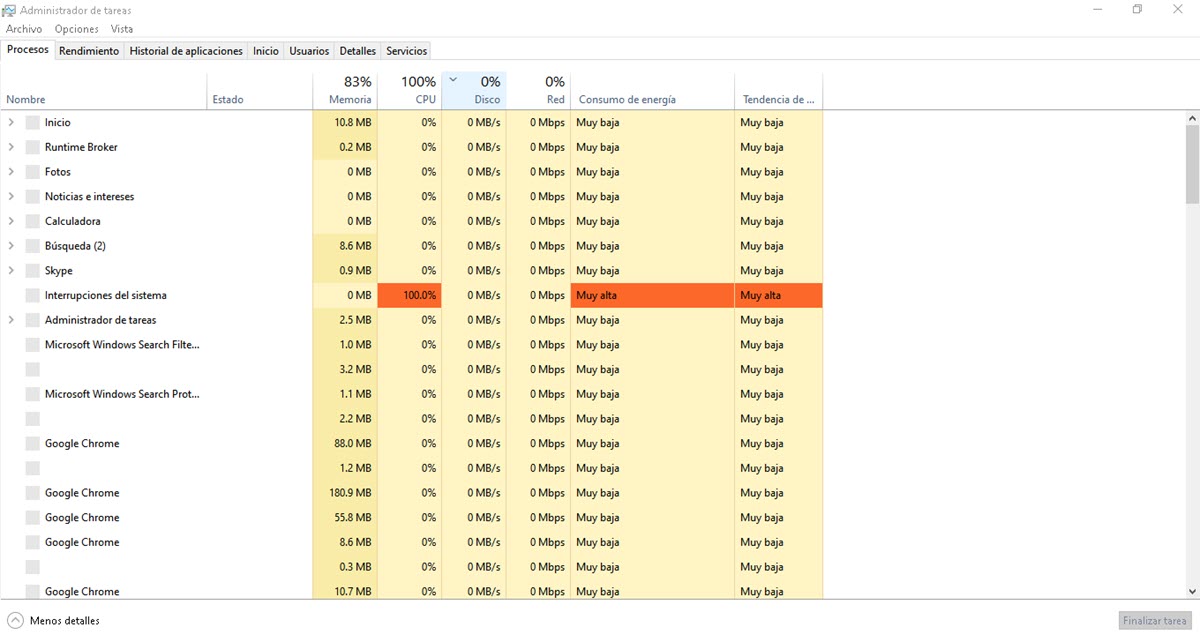
הוא מורכב משבע כרטיסיות בהן ניתן לראות תהליכים פועלים, ביצועי חומרה, היסטוריית ביצועי יישומים, תוכניות הפעלה, משתמשים, פרטים על תהליכים פועלים ושירותים זמינים . לכן, אם נתקלתם בבעיות או שאתם רוצים לבדוק כיצד הרכיבים הקשורים לסעיפים אלה פועלים, פתחו את מנהל המשימות. לשם כך, לחצו לחיצה ימנית על שורת המשימות ולאחר מכן בחרו במנהל המשימות.
המחפש
גרסאות קודמות ל-Windows 10 תמיד חסרו כלי חיפוש יעיל. עם זאת, כיום אנו יכולים לומר שזוהי אפשרות שימושית ויעילה מאוד למציאת קבצים במחשב, ב-OneDrive ואפילו להשגת תוצאות מהאינטרנט.
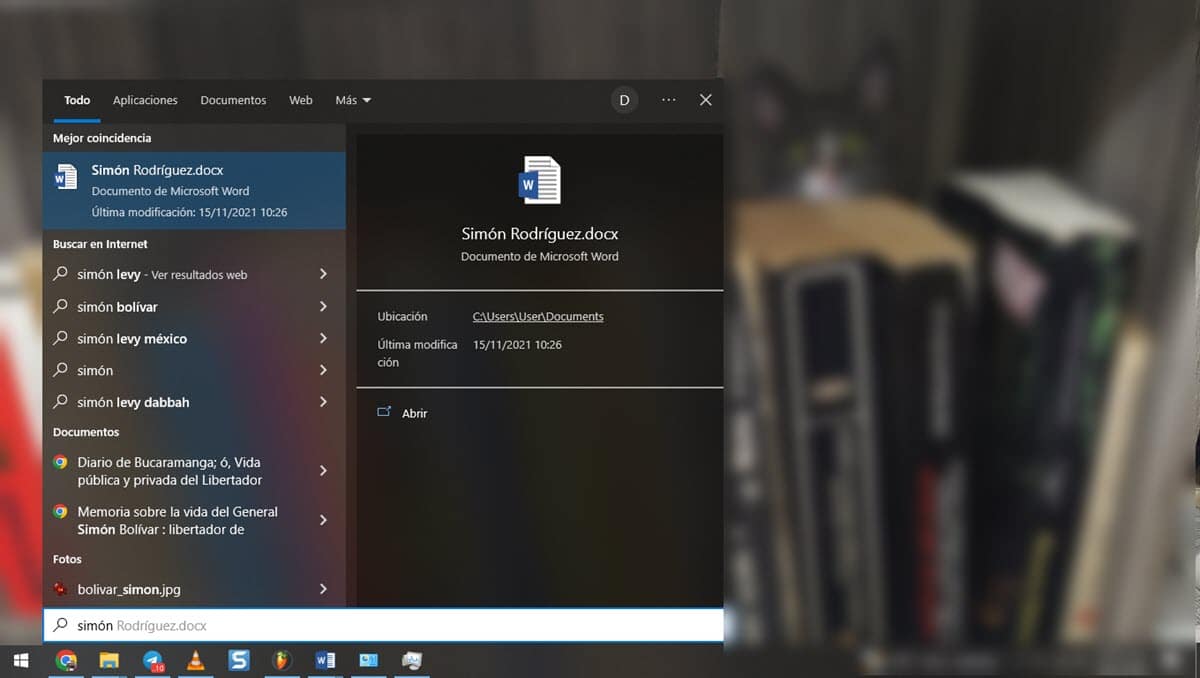
הגישה לסרגל החיפוש של Windows היא פשוטה מאוד. פשוט פתחו את תפריט התחל על ידי לחיצה עליו או לחיצה על מקש Windows במקלדת, ולאחר מכן הקלידו את מילת המפתח עבור מה שאתם מחפשים. תראו מיד הצעות מופיעות בצד שמאל ופרטים קשורים בצד ימין.
גזירה והערה
כלי שימושי נוסף שיכול לעזור לנו במצבים מסוימים הוא כלי החיתוך והביאור . צילומי מסך הפכו לחשובים יותר ויותר לאחרונה, במיוחד ליצירת תוכן ומדריכים. בעוד שבעבר השתמשנו במקש Print Screen, כעת יש לנו מגוון רחב של יישומים זמינים המציעים אפשרויות שימושיות מאוד למשימה זו.
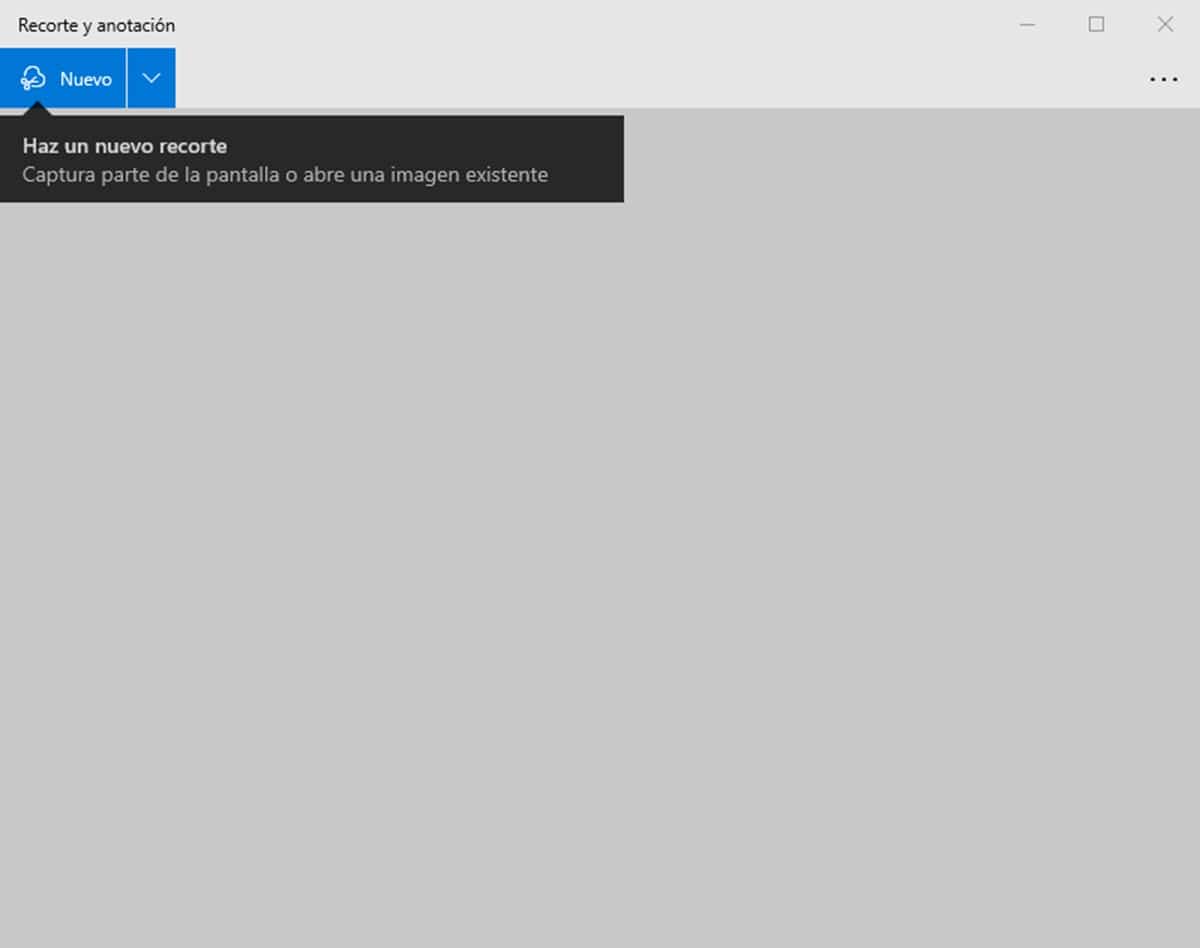
כך הציגה Windows את כלי החיתוך כדי לספק פתרון לצורך נפוץ יותר ויותר בפעילויות היומיומיות שלנו. הפונקציות שלו בסיסיות למדי, ומאפשרות לך ללכוד צילומי מסך, להוסיף הערות בעזרת עט ולהדגיש כל אזור.
מנהל ההתקנים
זהו אחד מכלי Windows החיוניים שכל משתמש רגיל של המערכת צריך להכיר. זהו מדור לניהול החומרה המחוברת למחשב שלך, וזה די שימושי אם אתה רוצה לדעת האם המחשב שלך זיהה נכון כל מכשיר שחיברת.
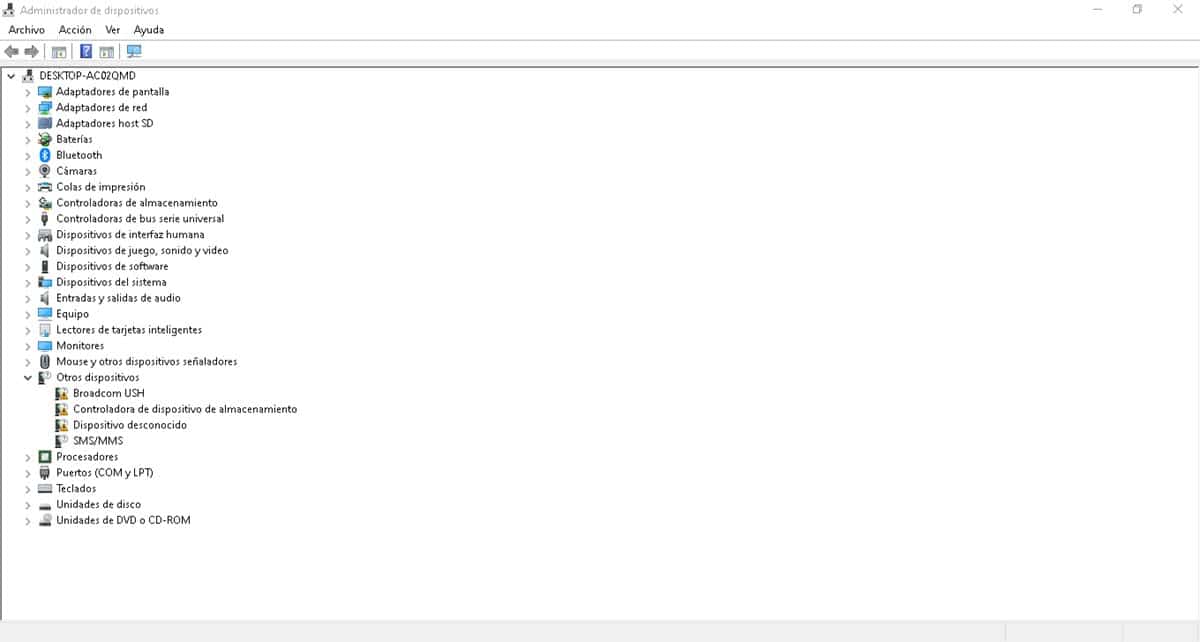
כדי לגשת למנהל ההתקנים, פשוט לחצו לחיצה ימנית על תפריט התחל ולאחר מכן לחצו על מנהל ההתקנים . פעולה זו תפתח חלון קטן שבו תראו את החומרה המחוברת למחשב שלכם, מחולקת לקטגוריות שונות. אם אחת מהן אינה תקינה, היא תסומן בסימן קריאה.
מסעיף זה תוכלו גם לנהל את כל מה שקשור לדרייברים של חומרה, יכולת להתקין, להסיר או לעדכן אותם.
חלון ההפעלה
תיבת הדו-שיח הפעלה היא תכונה הקיימת ב-Windows מאז הגרסאות המוקדמות ביותר שלו, ומספקת דרך מהירה להפעלת תוכניות או גישה לחלקים שונים של מערכת ההפעלה . זה מבטל את הצורך לפתוח את תפריט התחל או לנווט לנתיב ספציפי כדי לגשת לתוכניות Windows מסוימות.
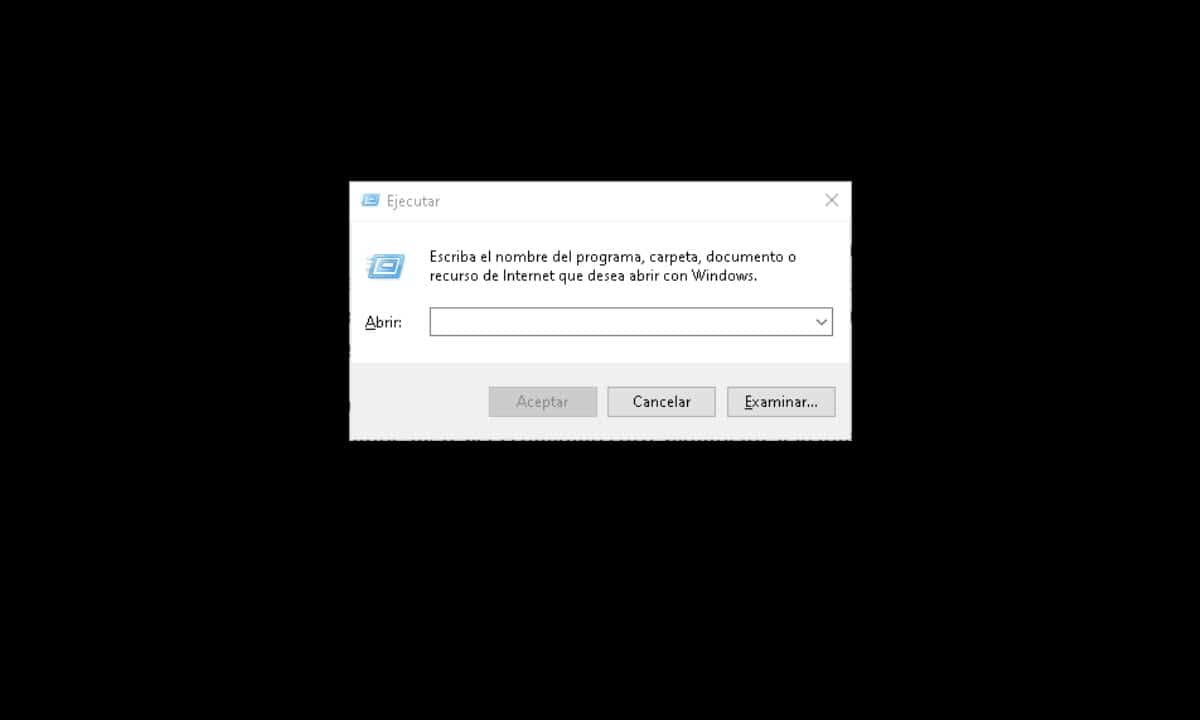
כדי להשתמש בכלי זה, לחצו על מקש Windows + R והחלון יופיע . כעת, הזינו את הפקודה המתאימה למה שברצונכם לעשות ולחצו על Enter. לדוגמה, אם ברצונכם לגשת לחיבורי רשת, הזינו NCPA.CPL, או אם עליכם לפתוח את פנקס הרשימות, פשוט הקלידו את פנקס הרשימות ולחצו על Enter.
אינדקס