

אחת התכונות הטובות ביותר שהשיגה הטכנולוגיה האלקטרונית והממוחשבת בימינו היא אינטגרציה. האוניברסליות של התקשורת בין מכשירים אלה פתחה אפשרויות כמו שליטה בהם מטלפון נייד, למשל. אבל יש הרבה יותר מזה שאנחנו יכולים לנצל, ובמובן הזה, אנחנו הולכים להראות לכם את הדרכים האפשריות לחבר את בקר ה-PS4 שלכם למחשב . זה יהיה מאוד שימושי, מכיוון שאם אתם רוצים לשחק במחשב שלכם, לא תצטרכו לקנות בקר חדש.
חיבור זה אפשרי הודות ליציאת ה-USB הזמינה ולמנהלי ההתקנים הקיימים המאפשרים למחשב לזהות את המכשיר. עם זאת, עליך לדעת שישנן מספר שיטות בהן נוכל להשתמש לשם כך, והבחירה מבין השיטות תלויה לחלוטין בצרכים שלך . בואו נסקור כל אחת מהן.
2 דרכים לחבר ולהגדיר את בקר ה-PS4 למחשב
תצורה עבור Steam
השיטה הראשונה שנראה לכם היא שימוש בבקר ה-PS4 שלכם עם Steam . אם יש לכם משחקים בפלטפורמה הזו, זוהי האפשרות הטובה ביותר. כדי להתחיל, חברו את בקר ה-PS4 שלכם למחשב באמצעות USB וחכו ש-Windows יזהה אותו.
לאחר מספר שניות, מערכת ההפעלה תציג הודעה המציינת כי חובר מכשיר חדש המזוהה כ"בקר אלחוטי".
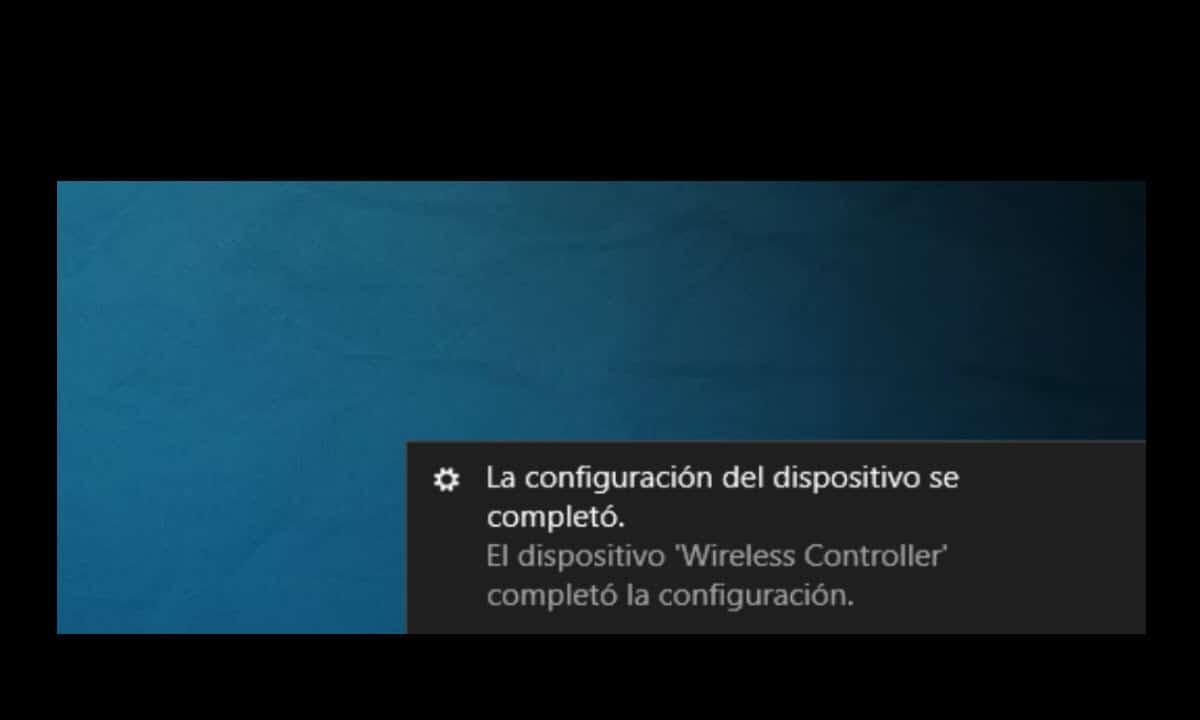
רגע לאחר מכן, Windows יציין שהמכשיר המדובר הוגדר. לחצו על ההתראה ותעברו למסך תצורת המערכת שם תראו את כל מה שמחובר למחשב בצורה אלחוטית. במיקום האחרון תראה את בקר ה-PS4.
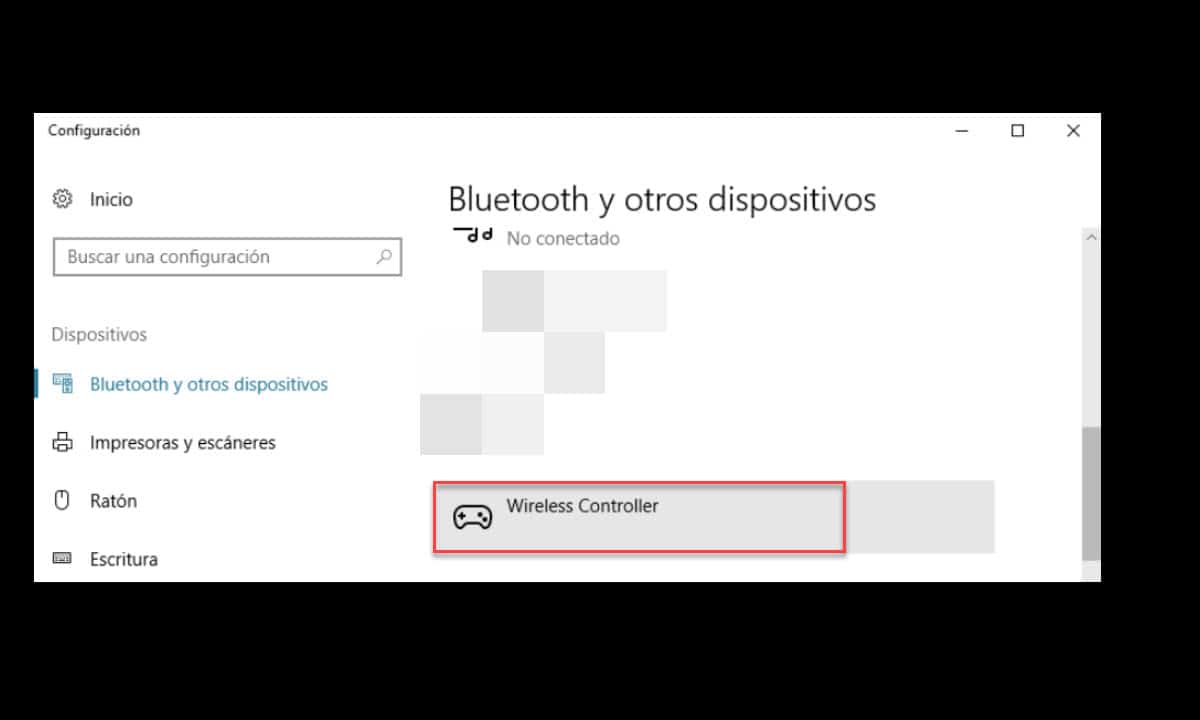
משמעות הדבר היא שהדרייברים הותקנו והבקר זוהה; עם זאת, לא ניתן להשתמש בו באופן מיידי מכיוון שהוא עדיין לא ממופה. Windows למעשה מיישם תצורה כללית על הבקר ולא ממפה את הכפתורים, כך שלא תוכלו לשחק עדיין. נטפל בשאר דרך Steam.
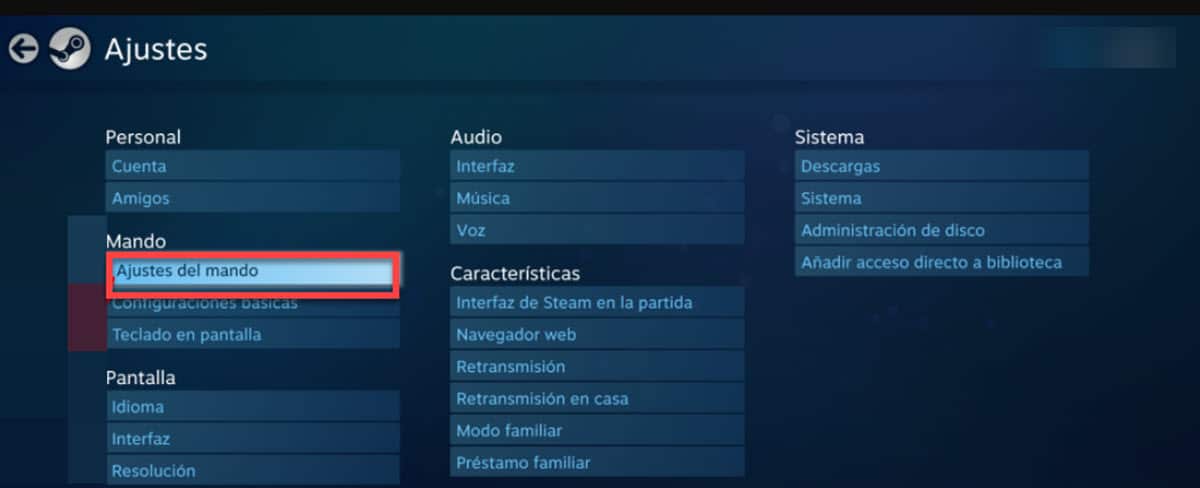
פתחו את Steam, לחצו על סמל הבקר בחלק העליון, ובמסך הבא לחצו על סמל גלגל השיניים שנמצא באותו מקום. פעולה זו תוביל אתכם למקטע הגדרות Steam שם תצטרכו לעבור ל"הגדרות בקר".
לאחר מכן, יופיעו אפשרויות חדשות ועליכם ללחוץ על "הגדרות בקר PS4".
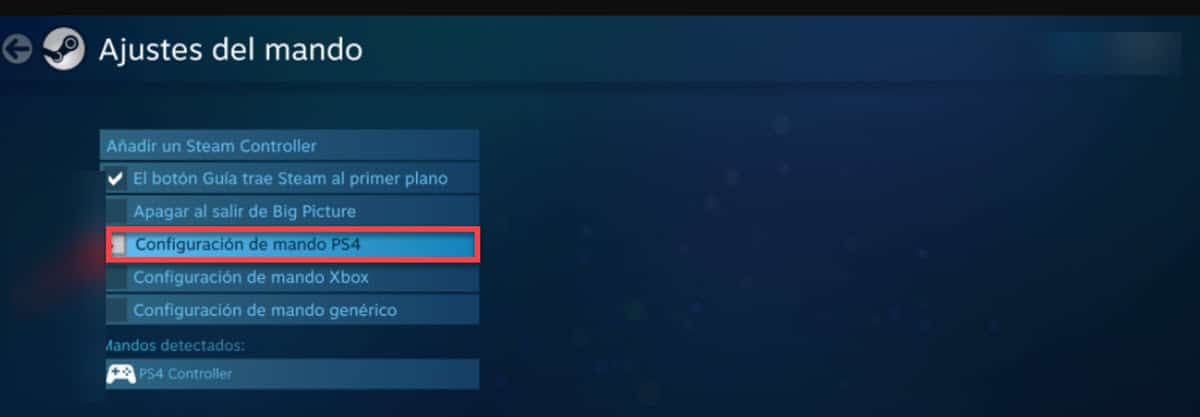
מיד, Steam יתחיל לזהות את הבקר עם כל המאפיינים שלו ותבצע את המיפוי באופן אוטומטי. במובן זה, לא תצטרך לעשות שום דבר אחר ותוכל להתחיל לשחק. עם זאת, ישנו שלב נוסף ושימושי מאוד והוא רישום מנהלי ההתקנים.
אפשרות זו מופיעה בסוף התהליך ותפקידה לשמור את תצורת הבקר שהכנסתם זה עתה, כך שתוכלו להשתמש בה בכל מחשב בו אתם מתחברים ל-Steam . בדרך זו, תוכלו לדלג על כל תהליך הגדרת Steam בעת חיבור בקר ה-PS4 שלכם למחשב.
DS4 חלונות חלונות
אם יש לכם משחקים שאינם של Steam שאתם רוצים לשחק עם בקר PS4, תצטרכו להשתמש ב- DS4Windows . זוהי אפליקציה של צד שלישי שמטפלת בהתקנת מנהלי התקנים ומספקת ממשק למיפוי כפתורים ויצירת פרופילים.
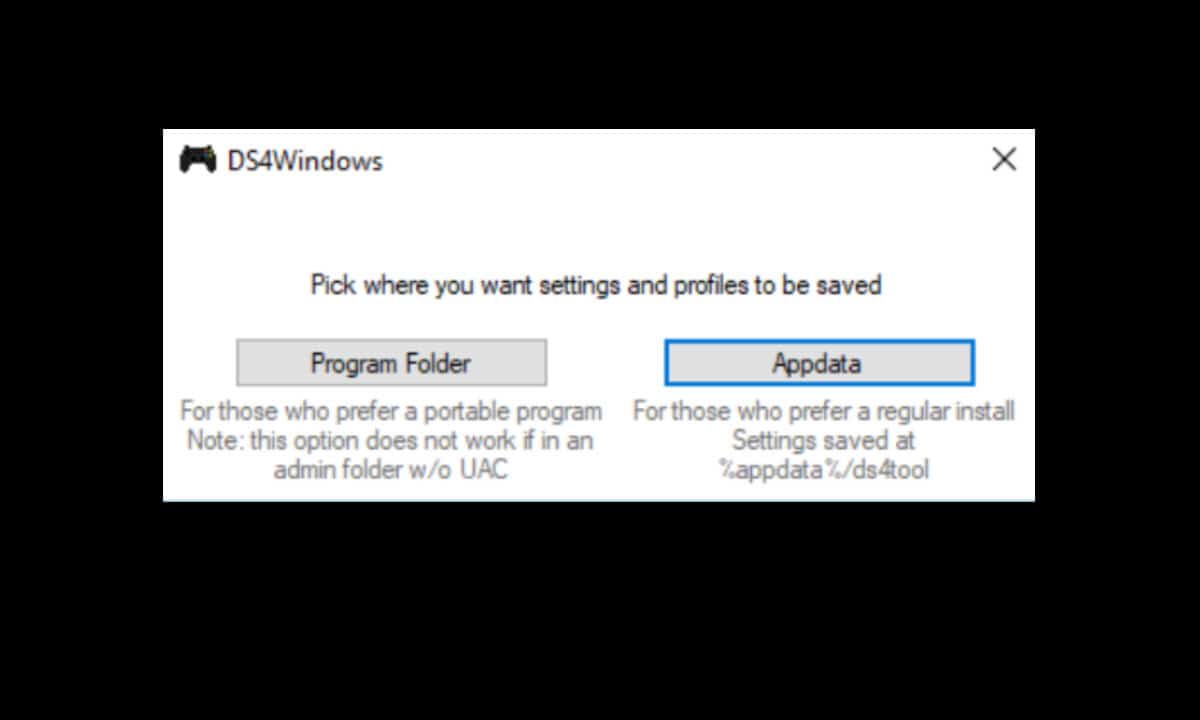
כאשר תורידו ותפעילו את האפליקציה, יופיע חלון קטן שישאל היכן תרצו לאחסן את פרופילי הבקרה שיצרתם. הוא יציע שתי אפשרויות: תיקיית תוכניות ו-AppData. עדיף לבחור באפשרות הראשונה, כך שהם יישמרו באותה תיקייה כמו האפליקציה.
לאחר מכן, יופיעו שני חלונות: אחד ללא מידע והשני המציג תהליך בן שני שלבים שיש לבצע. השלב הראשון כולל התקנת מנהלי התקנים של הבקר, והשני כולל התקנת מנהלי התקנים נוספים כדי לגשת לכל התכונות והפונקציות הזמינות של ההתקן . לחיצה על כל כפתור תפתח חלון שיבקש ממך לאשר את התקנת מנהל ההתקן. לאחר שתסיים, לחץ על כפתור "סיום".
לאחר מכן, מומלץ להפעיל מחדש את המחשב כדי שהשינויים ייכנסו לתוקף . הפעילו את היישום שוב, וכעת תראו חלון אחד המציג את כתובת ה-MAC, סוג החיבור ומצב הסוללה של הבקר. לצד זה, תמצאו תפריט נפתח לבחירת הפרופיל וכפתור לעריכתו.
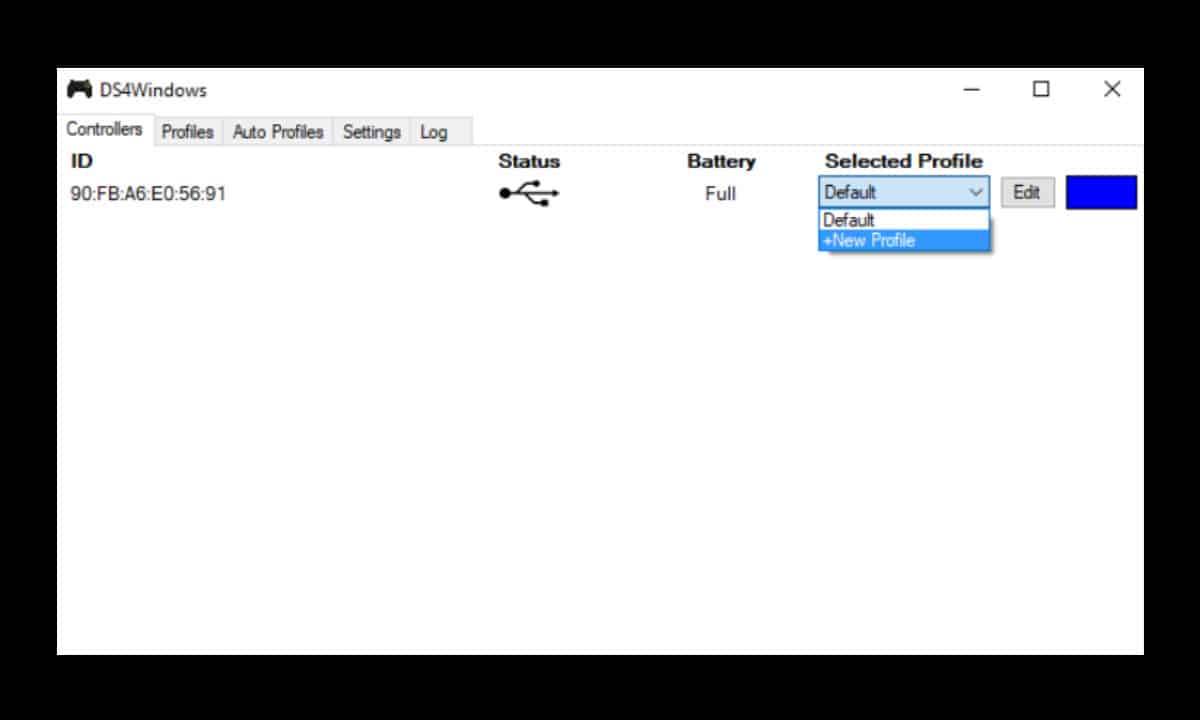
הגדרות ברירת המחדל פועלות בצורה מושלמת; עם זאת, אם תעברו למקטע העריכה, תוכלו להתאים אישית לחלוטין את פונקציונליות הבקר . בדרך זו, תוכלו לשנות הכל, החל מצבע האורות במהלך הרטט ועד להתראות הסוללה.
DS4Windows היא אלטרנטיבה יעילה מאוד לחבר את בקר ה-PS4 למחשב בצורה פשוטה, מה שמאפשר לנו לנגן כל כותר מחוץ ל-Steam.