

מצגות שקופיות היו מרכיב עיקרי בתערוכות, הרצאות וכל מיני מצגות בהן עלינו לכסות נושא מסוים במשך שנים רבות. PowerPoint הוא הכלי המוביל למטרה זו, אם כי בשנים האחרונות צצו מספר אפשרויות מעניינות באמת. ברור שהתוכנה הראשונה שעולה בראש בעת יצירת תוכן מסוג זה היא הכלי של מיקרוסופט; עם זאת, אם הוא אינו זמין לנו מכל סיבה שהיא, עלינו למצוא אלטרנטיבה. לכן, היום נרצה להראות לכם כיצד ליצור שקופית באמצעות Word, מעבד התמלילים הכלול באותה חבילת תוכנות.
אולי לא ידעתם ש-Word יכול להציל את המצב אם נצטרך ליצור כמה שקופיות כשאין לנו PowerPoint, וכאן נסביר לכם איך לעשות זאת בקלות.
האם וורד יכול לעשות מצגות?
בהתחשב בכל האמור לעיל, השאלה הראשונה שכנראה שאלתם את עצמכם היא האם Word באמת יכול ליצור שקופיות. התשובה היא כן, מכיוון שתוכנה זו יכולה להתמודד עם קווי מתאר של כותרות ולהוסיף אובייקטים כדי להמחיש את התמונה. עם זאת, אם אנחנו הולכים להשתמש ב-Word למשימה זו, עלינו להיות ברורים מאוד שאנחנו מתמודדים עם מעבד תמלילים, כך שלא יהיו לנו את כל האפשרויות של יוצר שקופיות ייעודי.
משמעות הדבר היא שלא יהיו לכם אנימציות או מעברים בעת מעבר משקופית אחת לאחרת. באופן דומה, סביר להניח שמרכז כותרות והוספת אובייקטים במיקומים הרצויים לא יהיו נוחים כמו ב-PowerPoint. עם זאת , כפי שצוין קודם לכן, Word יכול להיות מציל חיים ליצירת שקופיות פשוטות אם אין לכם PowerPoint.
להלן נספר לכם את השלבים שיש לבצע כדי להשיג זאת ולקבל מצגת פשוטה, אך עם כל האלמנטים שישלימו כל מצגת.
איך יוצרים שקופית בוורד?
לאחר בירור המגבלות של הכלי, כיצד ליצור שקופית ב-Word הוא תהליך פשוט למדי שלא ייצור יותר מדי סיבוכים.
שנה את כיוון המסמך
כדי להתחיל, פתחו את Microsoft Word והדבר הראשון שעליכם לעשות הוא לעבור לכרטיסייה "פריסת עמוד" . סעיף זה מכיל אפשרויות הקשורות לשוליים, כיוון, גודל והיבטים אחרים של העמוד עליו אתם עובדים.
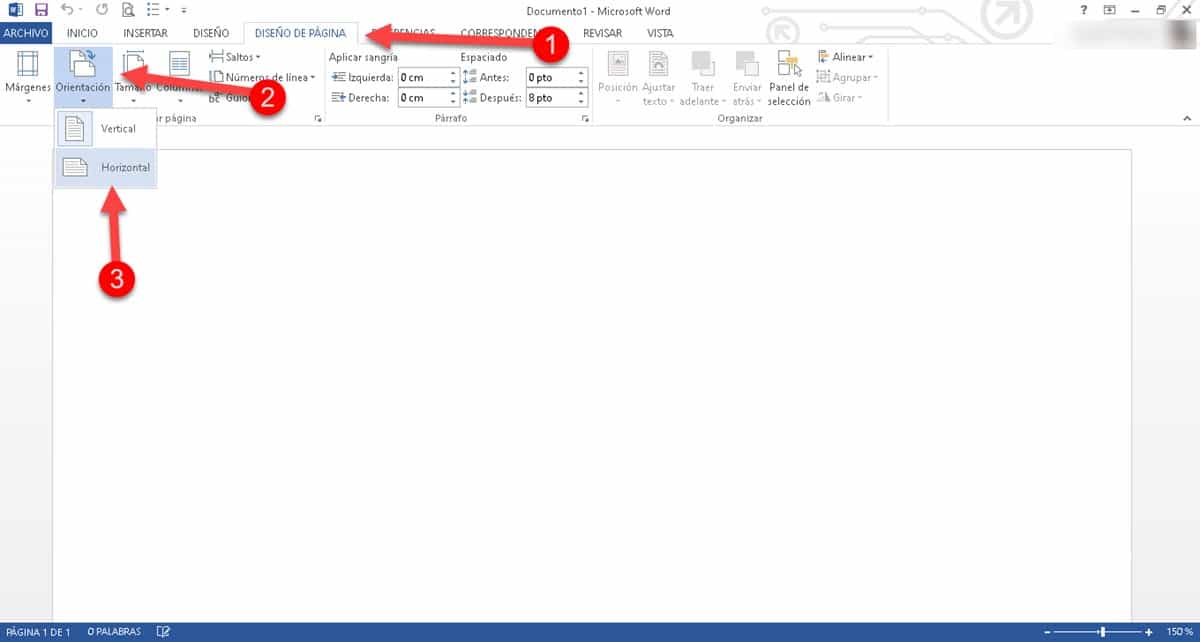
עבור אל "כיוון" ולחץ על הכרטיסייה שמציגה שתי אפשרויות: לאורך ולרוחב. בחר את השנייה . זוהי התכונה העיקרית של שקופיות PowerPoint, לכן נתחיל בהתאמת הסביבה.
פורמט שקופיות
בשלב הבא, נעבוד מהכרטיסייה "בית", שם תוכלו לגשת לכל מה שקשור למראה השקופית . כאן תמצאו כותרות וכתוביות בסגנונות שונים, יישור טקסט, גודל גופן ואפשרויות עיצוב רבות אחרות כדי לגרום לשקופית שלכם להיראות בדיוק כפי שאתם מדמיינים אותה.
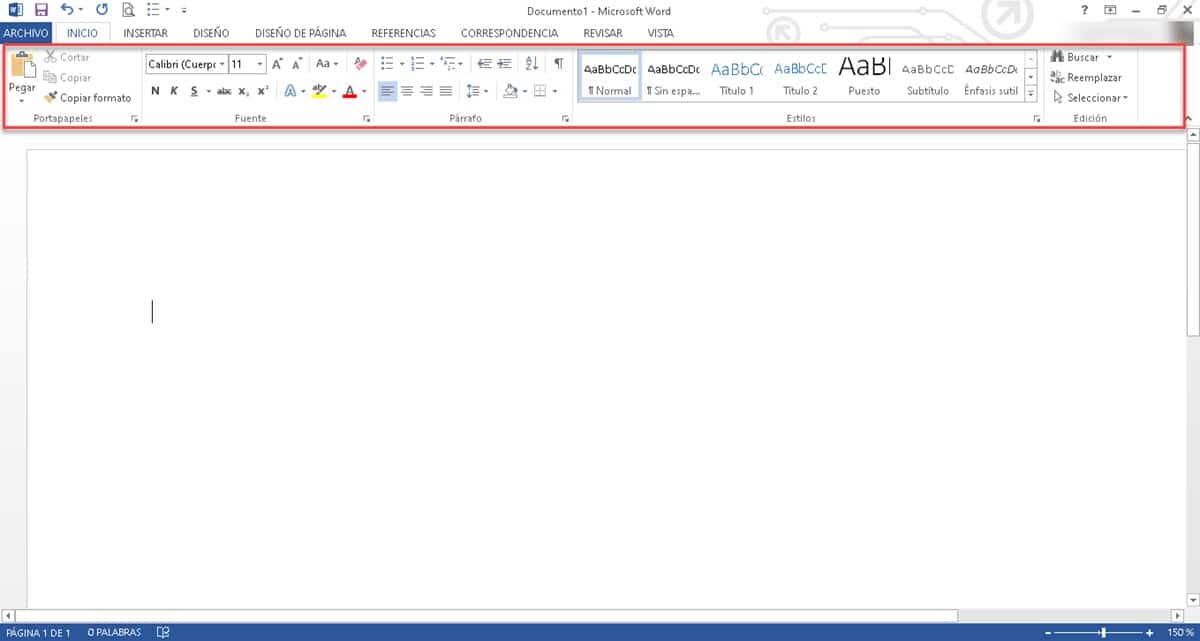
טיפ חשוב בשלב זה הוא להשתמש ביישור למרכז, מכיוון שזה יציב את כל התוכן שלך באמצע העמוד, ממש כמו שקופית PowerPoint.
להכניס אלמנטים
אלו המעוניינים ליצור שקופית בוורד צריכים לדעת שבנוסף להתאמת העיצוב, ניתן גם להוסיף אלמנטים, דבר שימושי מאוד למשימה זו. לשם כך, גשו לתפריט "הוספה" ותוכלו להוסיף טבלאות, תמונות, תרשימים, צורות ואפילו סרטונים וערכים בוויקיפדיה.
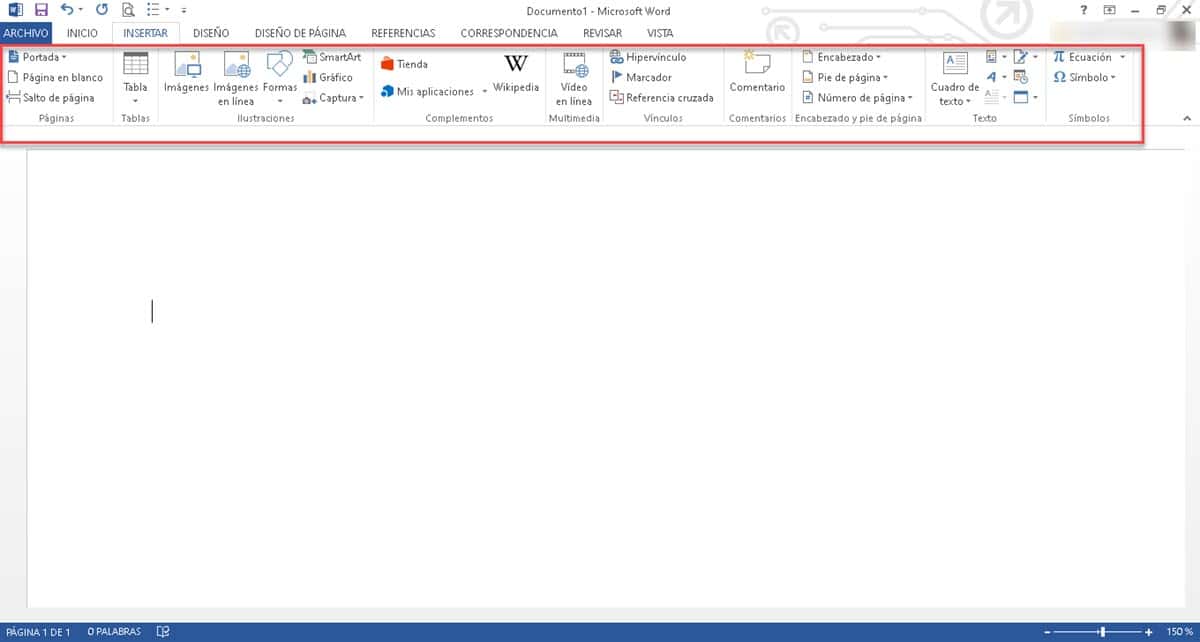
Word אפילו מציעה אפשרות לחבר יישומים, כך שאם מה שאתה צריך להציג כפוף לתוכנה נוספת, תוכל לנסות את האינטגרציה.
לראות את השקף
מהכרטיסיות שהוזכרו קודם לכן, תהיה לכם גישה לכל האפשרויות שמציע Word ליצירת שקופיות. עם מספיק זמן ויצירתיות, תוכלו להשיג תוצאות מצוינות, למרות שמדובר במעבד תמלילים. לאחר שסיימתם ליצור את המצגת שלכם והגיע הזמן להציג אותה, תצטרכו לעבור לכרטיסייה אחרת בתוכנית.
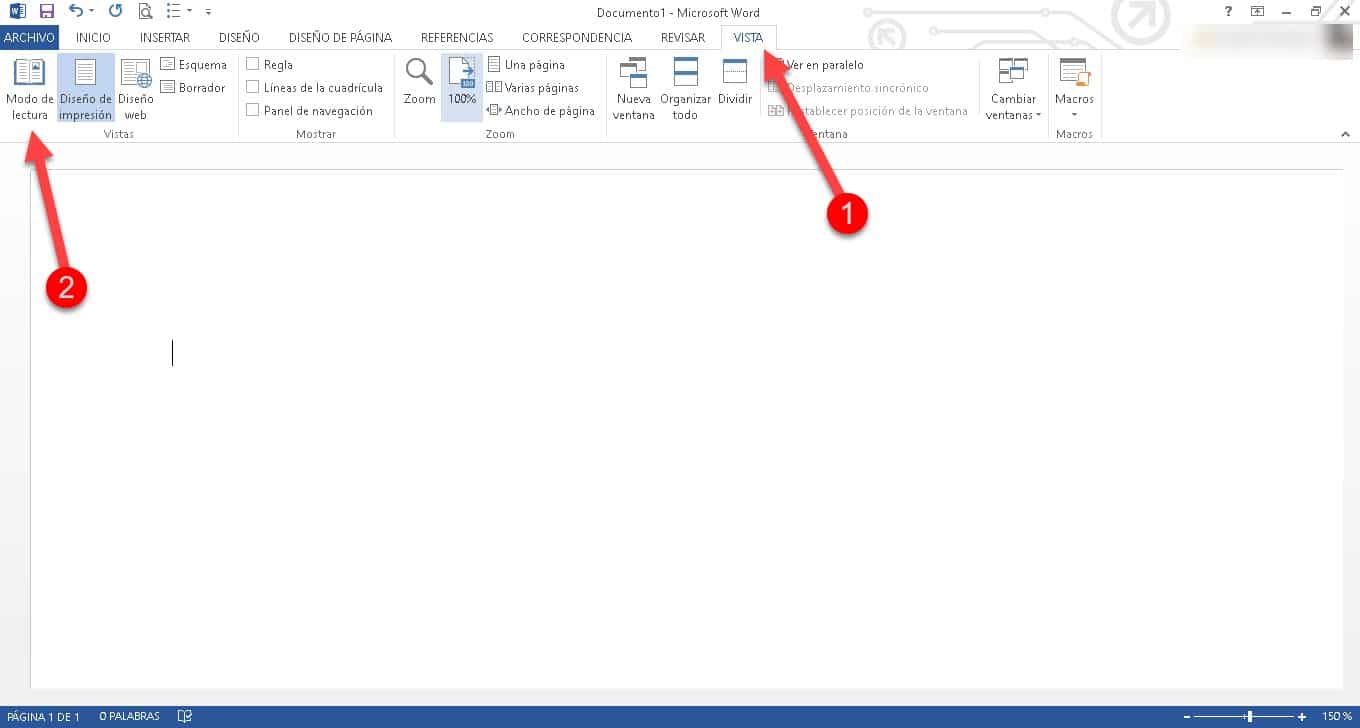
הפעם נתמקד בקטע "תצוגה", שם תוכלו להגדיר את אופן הצגת סביבת העבודה. בקטע "תצוגות", הראשונה שתראו משמאל לימין, תמצאו את אפשרויות התצוגה השונות הזמינות. זו שמעניינת אותנו למטרה זו היא "מצב קריאה", שתסיר את כל סרגל הכלים ותשאיר רק את התוכן שיצרתם.
במצב זה, תראו ש-Word מציג חץ בכל קצה של המסמך, המאפשר לכם לנווט לשקופית הבאה או הקודמת . בדרך זו, לא תצטרכו להתסכל בחיפוש אחר דרכים ליצור מצגת במהירות, כולל תהליכי רישום ותשלום . Word מציע מגוון אפשרויות בסיסיות אך עוצמתיות שיעזרו לכם להשיג תוצאה נהדרת שתמלא את מטרת המצגת שלכם.
אינדקס