

OpenOffice היא אחת מחבילות התוכנה של מיכון משרדי הכי בשימוש בעולם. אחד המפתחות להצלחתה הוא שהיא מציעה פתרונות דומים לאלה של Microsoft Office הפופולרי בחינם. היום אנחנו הולכים להתמקד באחת הפונקציות הדרושות ביותר על ידי זה
משתמשים: איך לעשות מתאר ב-openoffice.
התוכנה שנשתמש בה למשימה זו היא Calc , אותה כבר כיסינו כשסקרנו את כל מה שכלול בחבילת OpenOffice . תוכנה זו היא תוכנת גיליונות אלקטרוניים רב-תכליתית מאוד מלאה בתכונות שימושיות, המקבילה ל-Microsoft Office Excel.
ראוי לציין שבניגוד לכמה תוכנות בתשלום, OpenOffice חסרות תכונות אוטומטיות מובנות מסוימות. דוגמה טובה לכך היא יצירת דיאגרמת עץ, תרשים ארגוני או תרשים עץ באופן ידני , איור אחר איור ושורה אחר שורה. זה דורש מעט סבלנות. עם זאת, הטיפים שאנו מציעים בפוסט זה יעזרו לכם להשיג זאת ביתר קלות.
סרגל הכלים 'ציור'
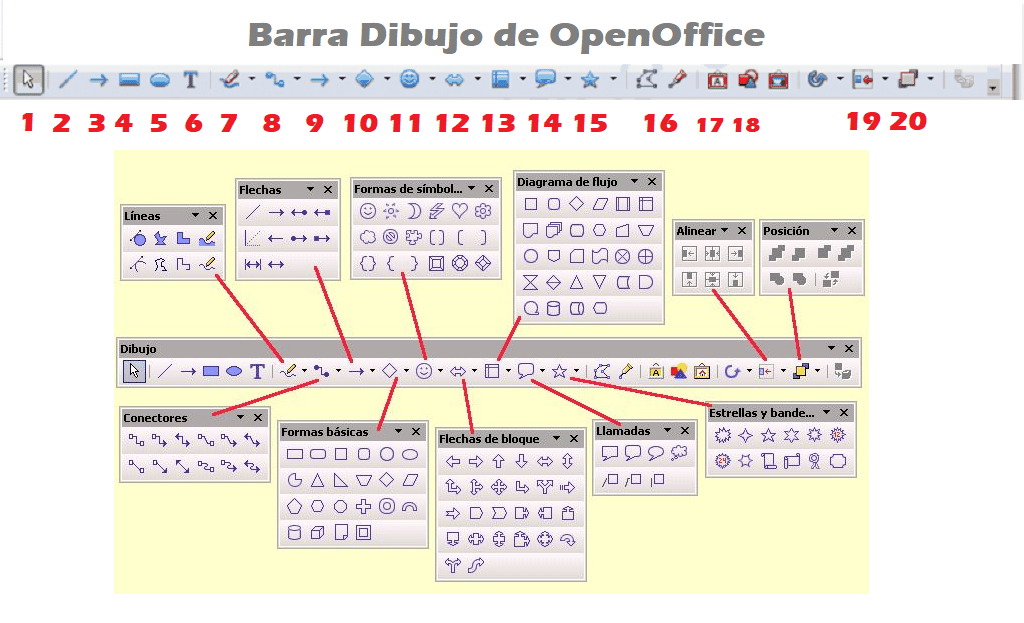
הדרך הקלה ביותר ליצור דיאגרמה ב-OpenOffice היא באמצעות סרגל הכלים 'ציור'. בעזרתו ניתן ליצור צורות עם טקסט בתוכן, כמו גם קווים לחיבור אלמנטים שונים. כדי להציג או להסתיר סרגל כלים זה של ציור, ראשית עבור לתפריט "תצוגה" ולאחר מכן בחר "סרגלי כלים".
בתוך סרגל זה נמצא את כל האפשרויות הבאות (ממוספרות לפי הסכימה שבתמונה למעלה):
- בחר תמונה או צורה.
- צייר קווים.
- הכנס חץ המצביע ימינה.
- צייר מלבנים.
- צייר אליפסות.
- הוסף טקסט.
- צייר צורה ביד חופשית, בעזרת העכבר.
- הכנס מחברים (אפשרויות נוספות בתפריט הנפתח).
- צייר חיצים לכיוונים שונים.
- הכנס צורות בסיסיות: עיגולים, יהלומים, ריבועים וכו'.
- הוסף אייקונים וסמלים.
- הכנס חיצים בצורת בלוק.
- הוסף צורות של תרשים זרימה.
- הוסף טפסי שיחה.
- הכנס צורות כוכבים.
- הפעל את הנקודות כדי שתוכל לשנות את הצורה (במקרה של ציורים שנוצרו עם הכלי ביד חופשית).
- הכנס עבודת גופן.
- מציג את תיבת הדו-שיח להוספת תמונה.
- להתיישר.
- עמדה.
הכלים שם; עכשיו אנחנו רק צריכים להשתמש ביצירתיות שלנו כדי לתרגם את מה שעולה לנו בראש לתרשים. זה אולי נראה קצת מסובך בהתחלה, אבל ברגע שנכיר כל אחת מהשיטות האלה ונלמד כיצד להשתמש בכל האפשרויות, התהליך יהיה פשוט מאוד.
דוגמה לתכנית שנעשתה ב-OpenOffice

בואו נראה דוגמה מעשית, שהיא תמיד יותר ממחישה. כך נוכל ליצור סכמה ב-OpenOffice בצורה פשוטה ולא מסובכת:
שלב ראשון: צייר טיוטה
תמיד כדאי להכין סקיצה קטנה על נייר כדי לתת צורה גרפית לרעיון שאתם רוצים להוציא לפועל. ב-Draw, יש אפשרות להגדיר את הדף כרשת עם קווי עזר או קווי לכידה. לאחר מכן תוכלו לקבוע רמות ולהוסיף צורות על קווי העזר הללו.
זה בדוגמה הוויזואלית שאנו מציגים למעלה הוא תרשים ארגוני בסיסי פשוט מאוד, עם תיבות מלבניות ותפוצה קבועה ופשוטה. לא יותר מדי משוכלל, אבל מושלם להסבר התהליך.
כשיהיה לנו ה"שלד" של התכנית מוכן, נמלא אותו במידע.
שלב שני: תן תוכן למתווה
נכניס את הטקסט המתאים לכל אחת מהתיבות או הצורות המרכיבות את הסכימה. ייתכן שבמקרים מסוימים יש צורך לשנות את גודל הטקסט או את גודל התיבה או הצורה המכילה אותו. זה גם הזמן לקשר בין האלמנטים השונים באמצעות חיצים (אם כי המחברים תמיד טובים יותר).
לבסוף, נשלים את ההיבטים האסתטיים יותר, אם כי גם חשובים, שכן הם אלה שעוזרים להעביר את הרעיון או המשמעות של התוכנית: הרקע, עובי קווי הצורות, צבעי המילוי, הגופנים והצבעים של הטקסטים וכו'.
מסקנה
התוצאה הסופית של הדיאגרמה שלנו תהיה תלויה באופייה, אך גם בזמן וביצירתיות שנקדיש לה. לימוד יצירת דיאגרמה ב-OpenOffice מספק לנו כלי חשוב שנוכל להשתמש בו בלימודים, במקצועות ואפילו בחיים האישיים.
אינדקס